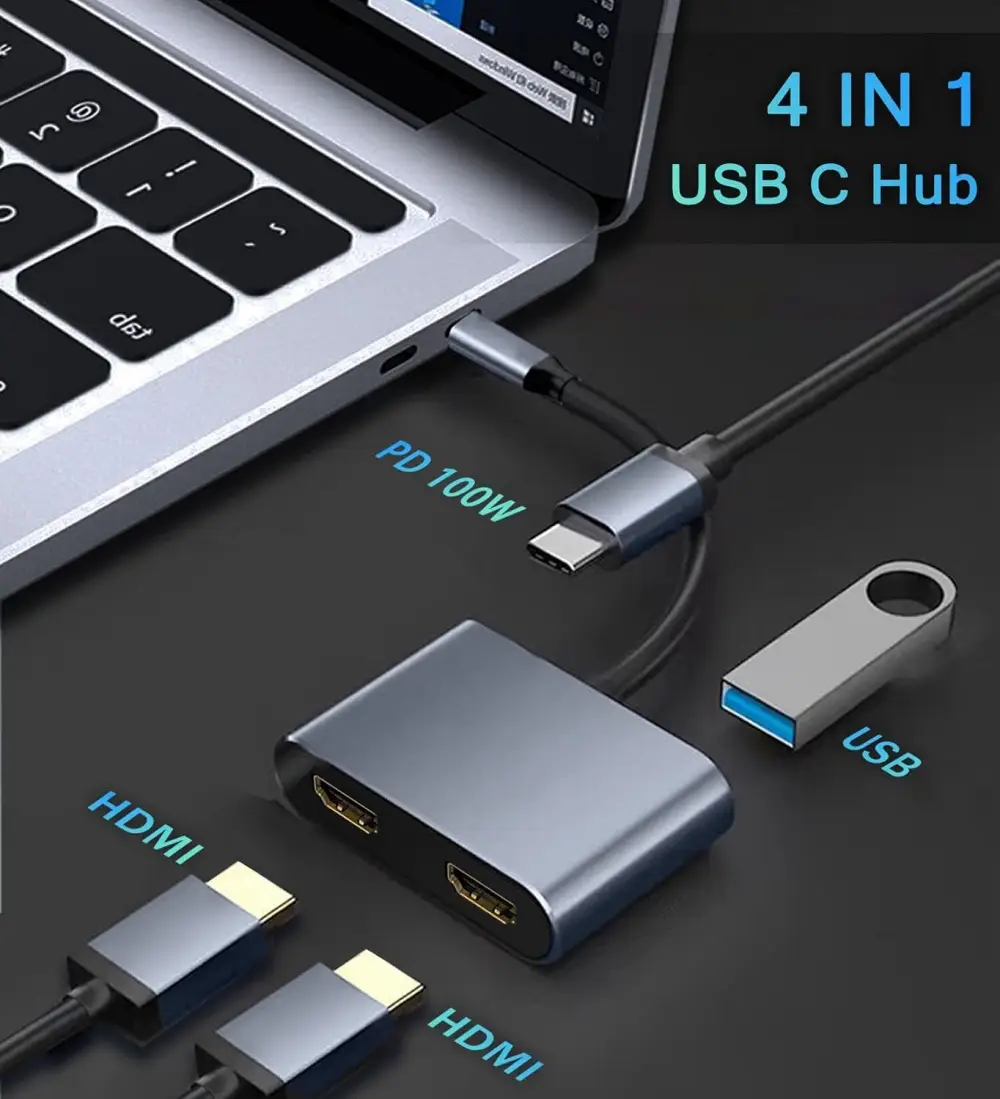
Hướng dẫn HBC412-395 này áp dụng cho hub Type C 4 trong 1 gồm 2 cổng HDMI, 1 cổng USB A và 1 cổng PD. Đầu Type C HOST của hub cắm trực tiếp vào thiết bị nguồn. Để xuất hình, cổng Type C trên laptop/thiết bị nguồn phải có chức năng video; có cổng Type C nhưng chỉ hỗ trợ sạc hoặc dữ liệu là chưa đủ.

1. Xác định đúng HBC412-395 và vai trò từng cổng
- Type C đực HOST: cắm vào thiết bị nguồn có Type C hỗ trợ xuất hình.
- HDMI 1 + HDMI 2: cổng cái, dùng cáp HDMI đực để nối màn hình.
- USB A: dùng cho thiết bị USB tương thích; dữ liệu sản phẩm chưa công bố tốc độ cụ thể.
- PD IN Type C: nhận nguồn Power Delivery tối đa 100W, công bố 20V/5A.
Trong hộp có gì? 01 × hub HBC412-395 theo dữ liệu sản phẩm. Dây HDMI và củ sạc PD không được xác nhận là phụ kiện đi kèm.
2. Điều kiện để xuất một hoặc hai màn hình
- Cổng Type C nguồn phải hỗ trợ xuất video.
- Cáp HDMI và màn hình phải hỗ trợ độ phân giải/tần số quét mong muốn.
- Dữ liệu sản phẩm công bố: 1 màn hình tối đa 4K@60Hz; 2 màn hình đồng thời tối đa 4K@30Hz.
- Khả năng Mirror/Extend còn phụ thuộc thiết bị nguồn, GPU và hệ điều hành.
3. Sơ đồ kết nối hai màn hình HDMI
Quy ước: mũi tên chỉ hướng cắm đầu đực vào cổng cái.
                 Laptop / PC
         (cổng Type C cái có xuất hình)
                      ↑
                      │
          ┌───────────┴───────────────┐
          │   Type C đực (HOST)       │
          │                           │
          │      HBC412-395           │
          │                           │
          │ HDMI 1 cái    HDMI 2 cái  │
          └─────┬─────────────┬───────┘
                ↑             ↑
                │             │
            Cáp HDMI       Cáp HDMI
                │             │
                ↓             ↓
            Màn hình 1    Màn hình 2
          (HDMI IN cái)  (HDMI IN cái)
- Cắm đầu Type C đực HOST của hub vào cổng Type C cái có xuất hình trên laptop/PC.
- Cắm đầu HDMI đực của cáp vào HDMI 1 và HDMI 2 trên hub.
- Cắm đầu HDMI đực còn lại của mỗi cáp vào HDMI IN của từng màn hình.
- Mở Display Settings và chọn chế độ phù hợp.
4. Cấp nguồn PD cho laptop khi đang dùng hub
                  Laptop / PC
           (cổng Type C cái có sạc)
                      ↑
                      │
          ┌───────────┴───────────────┐
          │   Type C đực (HOST)       │
          │                           │
          │      HBC412-395           │
          │                           │
          │      Type C PD âm         │
          └────────────┬──────────────┘
                       ↑
               Cáp sạc Type C PD
                       │
                       ↓
                 Củ sạc Type C
                (cổng Type C cái)
                 PD tối đa 100W
Cổng PD của HBC412-395 công bố tối đa 100W (20V/5A). Công suất thực tế phụ thuộc củ sạc, cáp và mức nhận của laptop.
5. Kết nối thiết bị USB A
                  Laptop / PC
         (cổng Type C có hỗ trợ dữ liệu)
                      ↑
                      │
          ┌───────────┴───────────────┐
          │   Type C đực (HOST)       │
          │                           │
          │      HBC412-395           │
          │                           │
          │          Usb A âm         │
          └────────────┬──────────────┘
                       ↑
                       │
                       │
             Chuột / bàn phím / USB
Dữ liệu sản phẩm liệt kê chuột, bàn phím và thiết bị USB là tình huống sử dụng. Không có tốc độ USB A cụ thể trong snapshot, vì vậy bài này không gán 5Gbps/10Gbps cho cổng này.
6. Windows, macOS và chế độ hai màn hình
Dữ liệu sản phẩm hiện tại ghi rằng hai màn hình ngoài độc lập hoàn toàn (Extend) áp dụng trên Windows. Với macOS, hai màn hình phụ kết nối qua một hub được mô tả là Mirror cùng nội dung. Cần kiểm tra thêm giới hạn xuất màn hình của chính model máy trước khi mua hoặc cấu hình.
Xem thêm bài kiến thức: Hub Type C xuất hai màn hình độc lập: kiểm tra Windows và macOS.
7. Thông số cần nhớ
| Hạng mục | HBC412-395 |
|---|---|
| HOST | Type C đực |
| Xuất hình | 2 × HDMI |
| 1 màn hình | Tối đa 4K@60Hz |
| 2 màn hình | Tối đa 4K@30Hz |
| PD | Tối đa 100W, 20V/5A |
| USB A | 1 cổng; tốc độ chưa được công bố trong dữ liệu hiện tại |
| Vỏ | Hợp kim nhôm |
| Dây HOST | Khoảng 15cm |

8. Hướng dẫn HBC412-395 – kiểm tra nhanh
- Thử từng màn hình riêng trước.
- Kiểm tra cổng Type C nguồn có xuất hình.
- Đổi chéo cáp HDMI giữa hai cổng để khoanh vùng lỗi.
- Thử độ phân giải thấp trước rồi tăng dần.
- Nếu lỗi sạc, thử nguồn/cáp PD trực tiếp với laptop.
- Nếu chế độ Extend không đúng kỳ vọng, kiểm tra giới hạn hệ điều hành và model máy.
9. Lỗi thường gặp
Cắm HBC412-395 nhưng cả hai màn hình đều không có hình?
Kiểm tra: cổng Type C của thiết bị nguồn có hỗ trợ xuất video hay không; thử từng HDMI một; kiểm tra cáp HDMI và đầu vào trên màn hình.
Cách xử lý: kết nối một màn hình trước, xác nhận có hình rồi mới thêm màn hình thứ hai. Nếu cổng Type C chỉ hỗ trợ sạc/dữ liệu thì hub không thể tự tạo chức năng xuất hình.
Chỉ một màn hình hoạt động hoặc màn hình thứ hai không nhận?
Kiểm tra: đổi chéo cáp HDMI và cổng HDMI trên hub để xác định lỗi nằm ở cáp, màn hình hay cổng.
Cách xử lý: thử từng màn hình riêng ở 1080p/60Hz hoặc 4K@30Hz trước, sau đó kiểm tra lại chế độ hiển thị của hệ điều hành.
Vì sao một màn hình đạt 4K@60Hz nhưng hai màn hình chỉ 4K@30Hz?
Đây là giới hạn được công bố trong dữ liệu sản phẩm: 1 màn hình tối đa 4K@60Hz; khi dùng 2 màn hình đồng thời tối đa 4K@30Hz trong hệ thống tương thích.
Vì sao hai màn hình phụ trên macOS chỉ hiển thị giống nhau?
Dữ liệu sản phẩm hiện tại ghi rằng khả năng hai màn hình phụ hiển thị nội dung độc lập hoàn toàn (Extend) áp dụng trên Windows; trên macOS, hai màn hình phụ qua một hub được mô tả là hiển thị cùng nội dung ở chế độ Mirror.
Cách xử lý: nếu cần hai màn hình ngoài độc lập, cần kiểm tra giới hạn xuất màn hình của chính máy và giải pháp dock/hub phù hợp với hệ điều hành.
Cắm nguồn PD 100W nhưng laptop nhận công suất thấp hơn?
Kiểm tra: củ sạc, cáp sạc và laptop có cùng hỗ trợ PD 20V/5A hay không.
Cách xử lý: thử bộ sạc/cáp đã xác nhận hoạt động trực tiếp với laptop. 100W là mức tối đa công bố của cổng PD, không phải mức bắt buộc mọi laptop sẽ nhận.
Cổng USB A của HBC412-395 chạy tốc độ bao nhiêu?
Dữ liệu sản phẩm hiện tại không công bố tốc độ cụ thể của cổng USB A. Hướng dẫn này chỉ dùng các tình huống đã nêu trong sản phẩm như chuột, bàn phím hoặc thiết bị USB cơ bản; không mặc định 5Gbps/10Gbps.
10. Hỗ trợ kỹ thuật
Nếu vẫn chưa hoạt động, gửi mã đơn hàng, ảnh/video toàn bộ đường kết nối, tên laptop/PC, hai màn hình, cáp HDMI và thông số củ sạc PD qua cửa sổ chat của HPS. Mô tả càng chi tiết thì shop càng hỗ trợ nhanh và chính xác.
Xem sản phẩm: HBC412-395. Tham khảo USB Power Delivery.