Hub Type C hai màn hình độc lập chỉ hoạt động khi cổng máy, hub, driver và hệ điều hành cùng hỗ trợ đúng phương thức xuất hình. Windows thường hỗ trợ MST để mở rộng nhiều màn hình; macOS có giới hạn khác theo dòng máy và không nên suy luận chỉ từ số cổng HDMI trên hub.
Hub Type C hai màn hình độc lập nghĩa là gì?
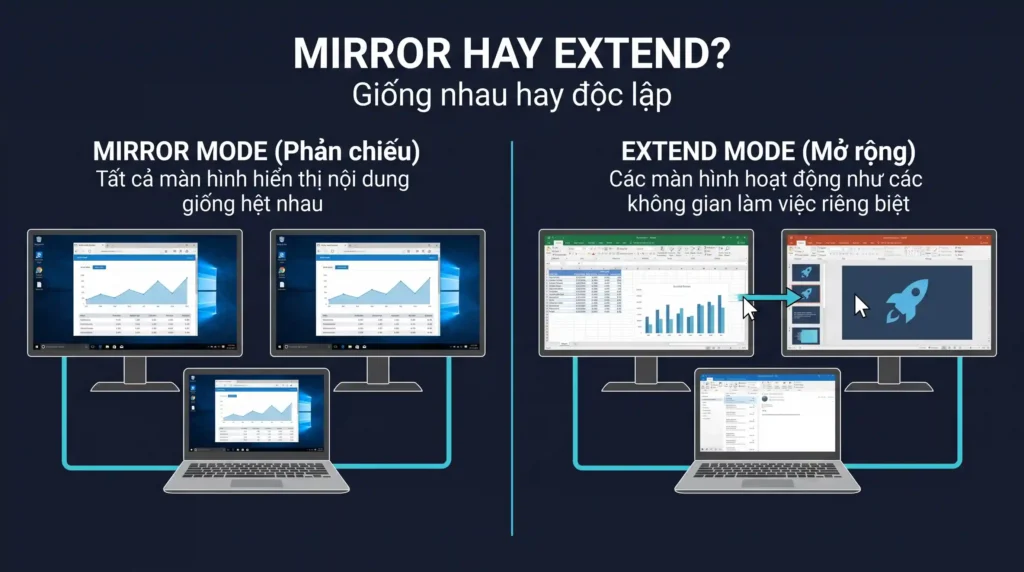
Hai màn hình độc lập là chế độ Extend: mỗi màn hình hiển thị một vùng làm việc khác nhau. Mirror chỉ nhân bản cùng một hình ảnh. Một hub có hai cổng HDMI có thể xuất được hai màn hình nhưng chưa chắc cho Extend trên mọi máy.
| Chế độ | Kết quả | Nhu cầu |
|---|---|---|
| Mirror | Hai màn hình giống nhau | Trình chiếu, quầy hiển thị |
| Extend | Mỗi màn hình là một vùng làm việc | Văn phòng, đồ họa, theo dõi dữ liệu |
| Hai màn hình qua DisplayLink | Dùng bộ xử lý và driver USB | Máy bị giới hạn xuất hình trực tiếp |
Kiểm tra cổng Type C trên laptop
Cổng Type C cần hỗ trợ DisplayPort Alt Mode, Thunderbolt hoặc USB4 nếu hub dùng tín hiệu hình ảnh trực tiếp. Nếu cổng chỉ truyền dữ liệu USB và sạc, HDMI trên hub Alt Mode sẽ không có tín hiệu. Hãy tra đúng model laptop vì các cổng trên cùng một máy có thể khác chức năng.
MST và SST khác nhau thế nào?
MST cho phép một luồng DisplayPort được chia thành nhiều luồng hình độc lập khi phần cứng và hệ điều hành hỗ trợ. SST là một luồng hình; hai đầu ra có thể chỉ nhân bản. Số cổng HDMI không cho biết bên trong hub dùng MST, SST hay chip đồ họa USB.
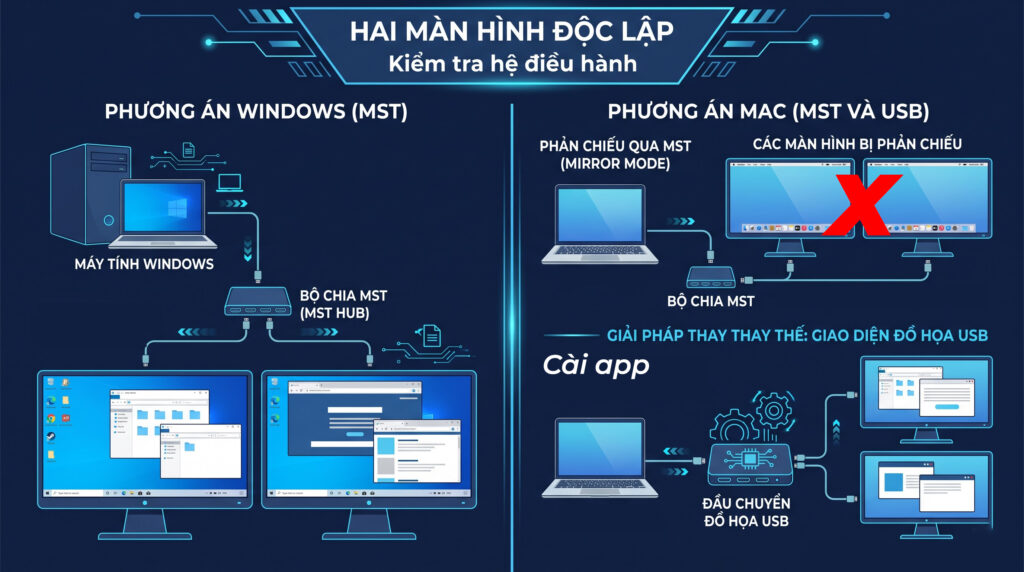
Trên Windows, MST thường được hỗ trợ tốt khi GPU và driver phù hợp. Bạn có thể vào Settings → System → Display, chọn từng màn hình rồi đặt “Extend these displays”. Nếu hai màn hình bị nhận thành một, hãy cập nhật driver GPU và kiểm tra thông số hub.
Giới hạn cần chú ý trên macOS
macOS không hỗ trợ MST để mở rộng nhiều màn hình theo cách giống Windows. Với hub MST thông thường, máy Mac có thể chỉ nhân bản hai đầu ra. Số màn hình ngoài còn phụ thuộc model Mac, chip và cấu hình phần cứng cụ thể.
Nếu cần nhiều màn hình độc lập trên máy Mac không hỗ trợ đủ màn hình trực tiếp, một số dock sử dụng DisplayLink có thể là phương án. DisplayLink cần cài phần mềm, dùng tài nguyên hệ thống và có đặc tính khác kết nối hình ảnh trực tiếp. Cần kiểm tra phiên bản macOS và chính sách quyền ghi màn hình của driver.
Độ phân giải thay đổi khi dùng hai màn hình
Băng thông từ cổng host được chia cho các đầu ra. Hub có thể đạt 4K60Hz với một màn hình nhưng giảm xuống 4K30Hz hoặc độ phân giải thấp hơn khi dùng hai màn hình. Mức thực tế còn phụ thuộc GPU, chuẩn DisplayPort, DSC và thiết bị trung gian.
HBC412-395 được thiết kế cho nhu cầu Hub Type C ra 2 màn hình độc lập HDMI trên cấu hình tương thích. Trước khi chọn, cần đối chiếu model máy, hệ điều hành, chế độ xuất và độ phân giải mong muốn.

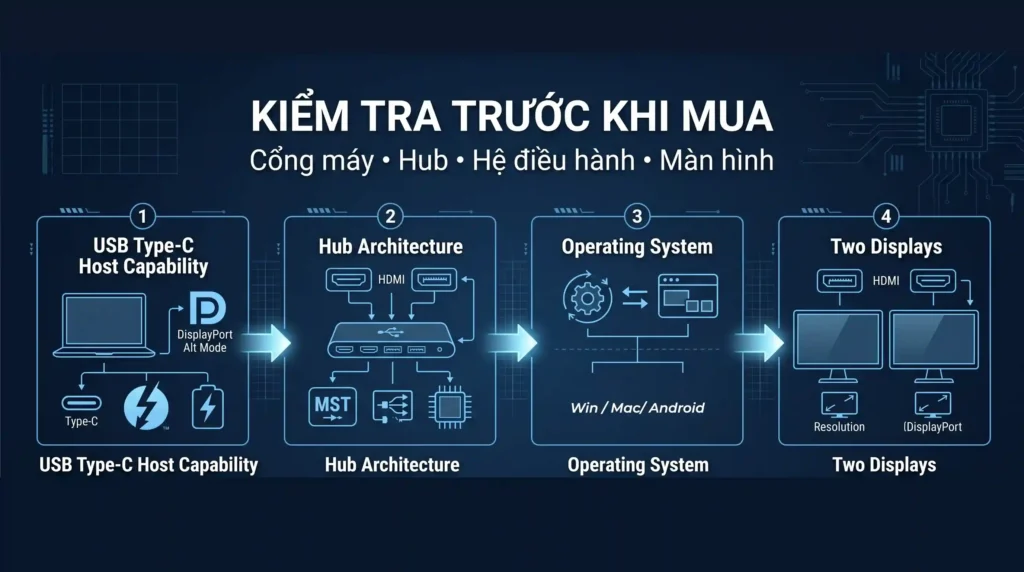
Quy trình kiểm tra trước khi mua
- Xác định model laptop, GPU và hệ điều hành.
- Kiểm tra cổng Type C có xuất hình.
- Xác định số màn hình ngoài mà máy hỗ trợ chính thức.
- Chọn Mirror hay Extend và độ phân giải từng màn hình.
- Kiểm tra hub dùng MST, SST hay DisplayLink.
- Đối chiếu cáp HDMI, màn hình và nguồn PD.
Xử lý khi chỉ nhân bản được hình
Trên Windows, chọn Extend trong Display Settings, cập nhật driver và thử từng màn hình riêng. Trên macOS, nếu hub dùng MST thì việc chỉ Mirror có thể là giới hạn thiết kế, không phải lỗi cáp. Khi đó cần kết nối mỗi màn hình qua đường độc lập được máy hỗ trợ hoặc dùng giải pháp DisplayLink phù hợp.
Câu hỏi thường gặp
Hai cổng HDMI luôn cho hai màn hình độc lập?
Không. Kết quả phụ thuộc kiến trúc hub, cổng nguồn và hệ điều hành.
Hub MST có dùng cho Mac không?
Có thể xuất hình nhưng thường không mở rộng hai màn hình độc lập theo cách MST trên Windows.
DisplayLink có giống DisplayPort Alt Mode?
Không. DisplayLink truyền hình qua dữ liệu USB và cần driver; Alt Mode đưa tín hiệu DisplayPort trực tiếp qua cổng Type C.
Kết luận
Muốn chọn Hub Type C hai màn hình độc lập, hãy kiểm tra cả máy, hệ điều hành, MST/DisplayLink, độ phân giải và số màn hình ngoài được hỗ trợ. Không nên mua chỉ dựa vào số lượng cổng HDMI trên sản phẩm.
Kiểm tra thêm về Hub Type C hai màn hình độc lập
Apple xác nhận số màn hình ngoài phụ thuộc model máy cùng độ phân giải và tần số quét của từng màn hình. Khi đánh giá Hub Type C hai màn hình độc lập, nên kiểm tra thông số của từng thiết bị thay vì suy luận từ hình dạng cổng. Tham khảo: Apple Support – kết nối màn hình ngoài.