Hướng dẫn CTY109 này áp dụng cho bộ chuyển DisplayPort ↔ Type C hai chiều CTY109. Sản phẩm có một đầu DisplayPort đực và một cổng Type C cái, hỗ trợ hai hướng tín hiệu: DisplayPort → Type C và Type C → DisplayPort. Theo dữ liệu sản phẩm live, CTY109 dùng chuẩn DisplayPort 1.4, hỗ trợ tối đa 8K@60Hz và 4K@240Hz trong hệ thống tương thích, cùng HDR, DSC và màu sâu 12-bit tùy chế độ.
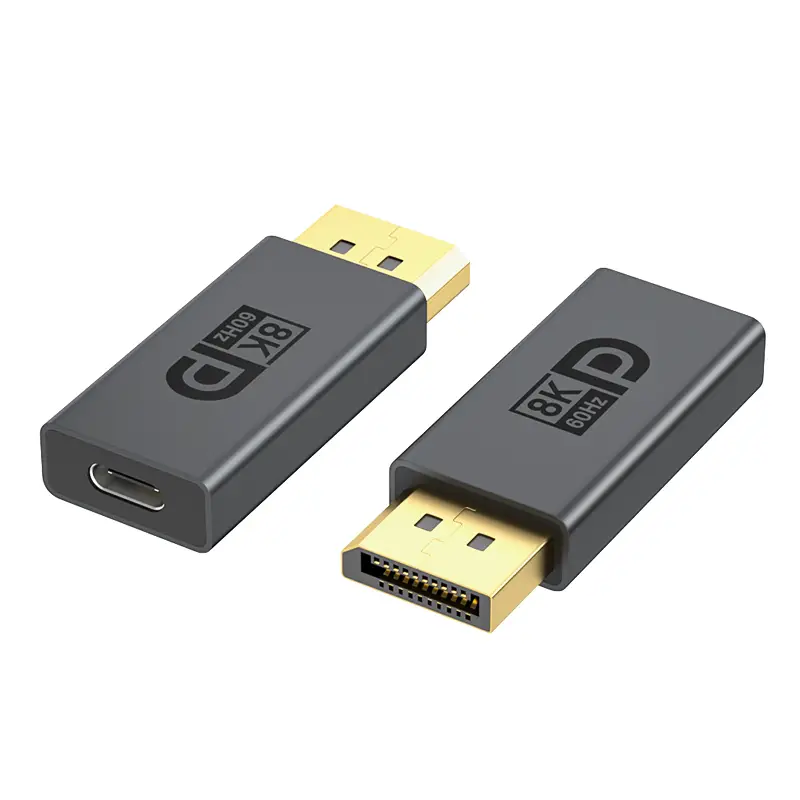
Trong hộp có gì?
- 01 × Bộ chuyển DisplayPort ↔ Type C CTY109.
Hướng dẫn CTY109: xác định đúng hai đầu kết nối
| DisplayPort đực | Cắm trực tiếp vào DisplayPort trên PC/card đồ họa khi dùng chiều DisplayPort → Type C; hoặc cắm vào DisplayPort Input trên màn hình khi dùng chiều Type C → DisplayPort. |
|---|---|
| Type C cái | Nhận cáp Type C đực-đực có hỗ trợ truyền video. |
| Chuẩn tín hiệu | DisplayPort 1.4. |
| Chiều tín hiệu | DisplayPort → Type C và Type C → DisplayPort. |
Quan trọng: CTY109 là adapter truyền/chuyển tín hiệu hình ảnh hai chiều. Không nên xem CTY109 là bộ cấp nguồn cho màn hình Type C. Nếu màn hình di động cần nguồn riêng, hãy cấp nguồn theo đúng hướng dẫn của màn hình.
Hướng dẫn CTY109: điều kiện trước khi kết nối
- Chiều DisplayPort → Type C: màn hình Type C phải có cổng nhận hình ảnh qua DisplayPort Alt Mode.
- Chiều Type C → DisplayPort: cổng Type C trên thiết bị nguồn phải hỗ trợ xuất hình DisplayPort Alt Mode.
- Cáp Type C đực-đực nên dùng chuẩn USB 3.2 10Gbps trở lên và phải hỗ trợ truyền video; cáp chỉ sạc sẽ không hoạt động.
- Với chế độ băng thông cao, nên dùng cáp Type C USB 3.2 10Gbps trở lên, hỗ trợ video và băng thông phù hợp; dữ liệu sản phẩm ưu tiên cáp từ khoảng 20Gbps trở lên.
- 8K@60Hz và 4K@240Hz chỉ đạt khi GPU/nguồn phát, cáp, màn hình và DSC nếu cần đều tương thích.
1. DisplayPort → Type C cho màn hình di động Type C
Điều kiện
- PC, mini PC hoặc card đồ họa có DisplayPort Output.
- Màn hình Type C có cổng nhận hình ảnh.
- Cáp Type C đực-đực USB 3.2 10Gbps trở lên, hỗ trợ video.
- Nếu màn hình cần nguồn ngoài, chuẩn bị nguồn riêng theo đúng thông số của màn hình.
Sơ đồ kết nối
PC / Card đồ họa (DisplayPort OUT)
        ↑
        │       ┌─────────────────────────────┐
        │       │                             │
        └───────┼DisplayPort đực              │
                │                             │
                │           CTY109            │
                │                             │
                │          Type C cái         │
                └──────────────┼──────────────┘
                               │
                Cáp Type C (USB 3.2 20Gbps trở lên)
                               │
                               ↓
                            (Type c âm)
                          Màn hình Type C
Cách kết nối
- Cắm đầu DisplayPort đực của CTY109 vào DisplayPort trên PC hoặc card đồ họa.
- Nối cáp Type C đực-đực USB 3.2 10Gbps trở lên, hỗ trợ video vào cổng Type C cái của CTY109.
- Nối đầu còn lại của cáp vào cổng Type C nhận hình ảnh trên màn hình.
- Cấp nguồn riêng cho màn hình nếu màn hình yêu cầu.
- Chọn đúng Input trên màn hình.
- Trong hệ điều hành hoặc phần mềm GPU, chọn độ phân giải và tần số quét phù hợp.
Thông số đạt được
- DisplayPort 1.4.
- Tối đa 8K@60Hz trong hệ thống tương thích.
- Có thể đạt 4K@240Hz khi nguồn, màn hình, cáp và DSC cùng hỗ trợ.
- HDR.
- DSC tùy cấu hình.
- Màu sâu 12-bit tùy chế độ hình ảnh.
Giới hạn / lưu ý
- Không phải mọi màn hình Type C đều nhận hình ảnh qua Type C.
- Một số màn hình di động dùng một cổng Type C cho hình ảnh và cổng khác để cấp nguồn.
- CTY109 không thay thế bộ cấp nguồn của màn hình.
- Nếu không có hình ở cấu hình cao, thử 1080p hoặc 4K@60Hz trước.
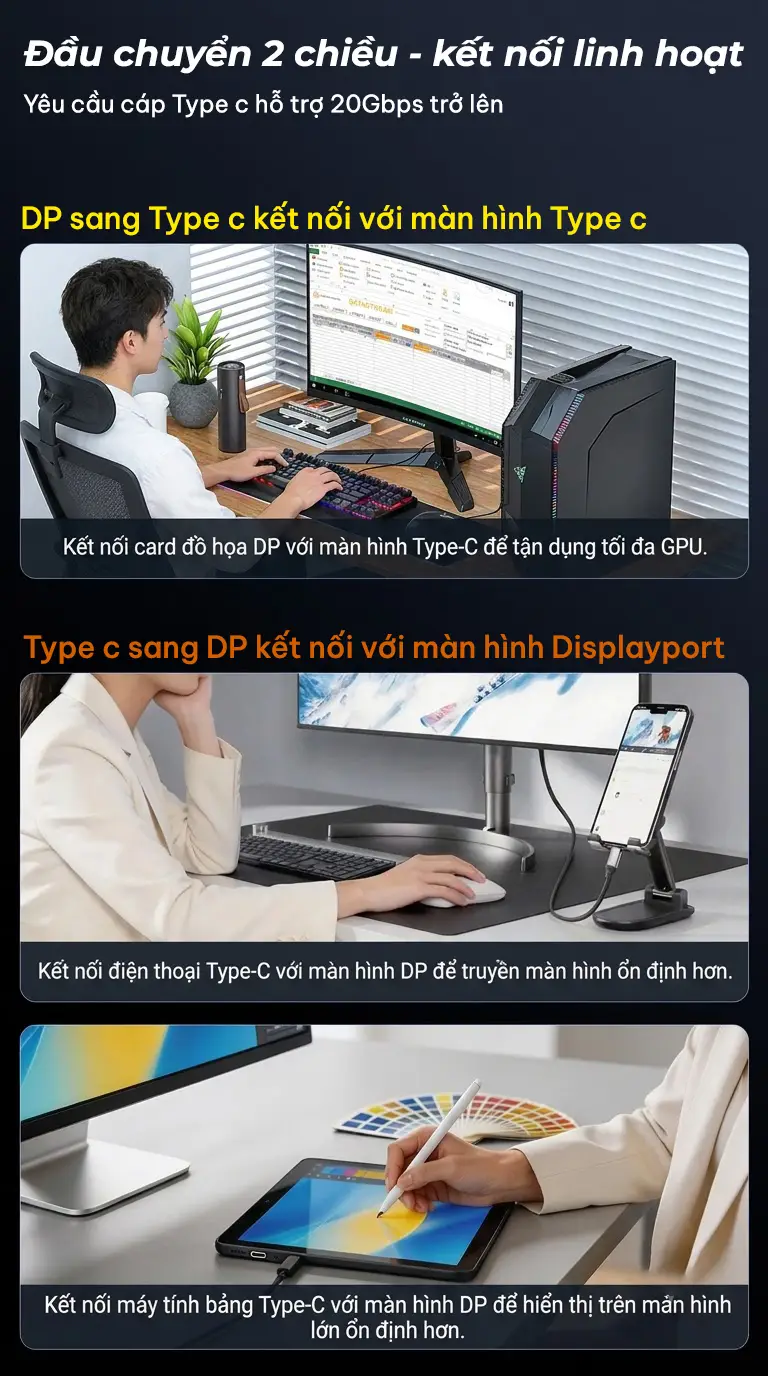
2. Type C → DisplayPort
Điều kiện
- Laptop, tablet hoặc điện thoại có Type C hỗ trợ DisplayPort Alt Mode.
- Cáp Type C đực-đực USB 3.2 10Gbps trở lên, hỗ trợ video.
- Màn hình có DisplayPort Input.
Sơ đồ kết nối
Laptop / Tablet / Điện thoại
   (Type C âm)
        │
Cáp Type C (USB 3.2 20Gbps trở lên)
        │     ┌─────────────────────────────┐
        └─────┼Type C cái                   │
              │                             │
              │           CTY109            │
              │                             │
              │      DisplayPort đực        │
              └──────────────┼──────────────┘
                             │
                             ↓
                      (DisplayPort IN)
                      Màn hình DisplayPort
Cách kết nối
- Cắm đầu DisplayPort đực của CTY109 vào DisplayPort Input trên màn hình.
- Nối cáp Type C USB 3.2 10Gbps trở lên, hỗ trợ video vào cổng Type C cái của CTY109.
- Nối đầu còn lại của cáp Type C vào thiết bị nguồn.
- Chọn DisplayPort Input trên màn hình.
- Trong thiết bị nguồn, chọn Duplicate/Extend nếu hệ điều hành hỗ trợ.
Giới hạn / lưu ý
- Cổng Type C chỉ sạc hoặc chỉ dữ liệu thông thường sẽ không xuất hình.
- Hình dạng Type C giống nhau không có nghĩa chức năng giống nhau.
- DSC chỉ hoạt động nếu nguồn phát và màn hình cùng hỗ trợ.
3. Hướng dẫn CTY109 kiểm tra cổng Type C có video
Với laptop hoặc tablet, hãy kiểm tra tài liệu kỹ thuật của máy hoặc ký hiệu DisplayPort/Thunderbolt/USB4 cạnh cổng nếu có. Dữ liệu chính xác nhất vẫn là thông số cổng do nhà sản xuất thiết bị công bố.
Với màn hình Type C, cần xác nhận cổng đang dùng có chức năng nhận hình ảnh qua DisplayPort Alt Mode. Một cổng Type C có thể hỗ trợ sạc hoặc dữ liệu nhưng không nhận video.
4. Yêu cầu đối với cáp Type C
Ở cả hai chiều của CTY109, cáp Type C là thành phần bắt buộc. Cáp chỉ sạc có thể cắm vừa nhưng không truyền được hình ảnh. Với các chế độ băng thông cao như 8K@60Hz hoặc 4K@240Hz, nên ưu tiên cáp ngắn, hỗ trợ video và đủ băng thông.
Nếu Hướng dẫn CTY109 được áp dụng đúng nhưng vẫn không có hình, cáp Type C là một trong những thành phần cần kiểm tra đầu tiên.
5. 8K@60Hz và 4K@240Hz hoạt động khi nào?
Hai mức 8K@60Hz và 4K@240Hz là khả năng tối đa của sản phẩm trong hệ thống tương thích, không phải cấu hình mặc định sau khi cắm. GPU hoặc thiết bị nguồn phải xuất được chế độ đó, màn hình phải nhận được, cáp phải đủ băng thông và DSC có thể cần được hỗ trợ ở hai đầu.
Nếu 4K@60Hz hoạt động nhưng 4K@240Hz không hoạt động, cần kiểm tra riêng khả năng GPU, DSC, độ sâu màu và cổng màn hình. Tương tự, màn hình hỗ trợ 8K không đồng nghĩa mọi chế độ 8K đều chạy ở 60Hz.
6. DSC, HDR và màu sâu 12-bit
CTY109 hỗ trợ DSC cho các chế độ tín hiệu phù hợp. Adapter không thể tự kích hoạt DSC nếu card đồ họa hoặc màn hình không hỗ trợ.
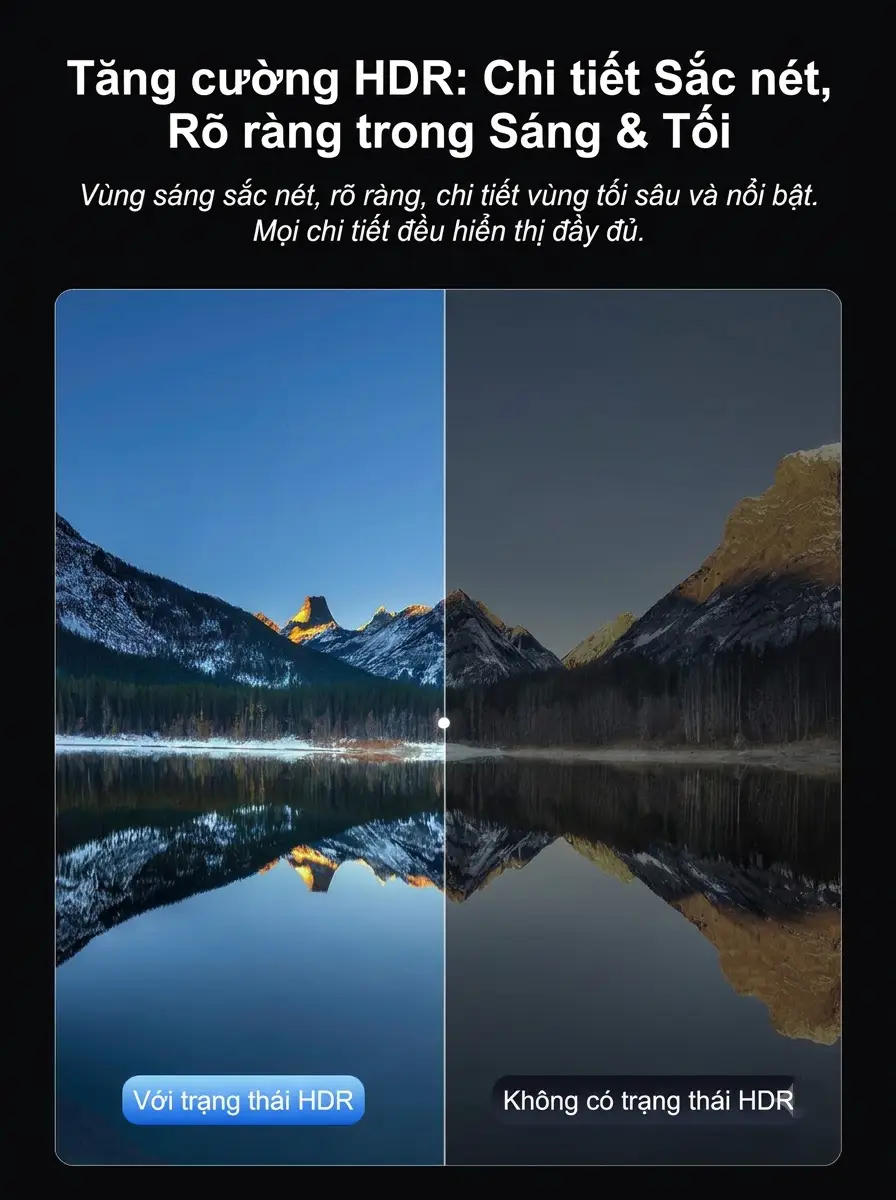
HDR yêu cầu nguồn phát, nội dung, đường truyền và màn hình cùng tương thích. Sản phẩm cũng hỗ trợ màu sâu 12-bit tùy chế độ; không nên hiểu mọi cấu hình 8K@60Hz hoặc 4K@240Hz đều mặc định hoạt động ở 12-bit.
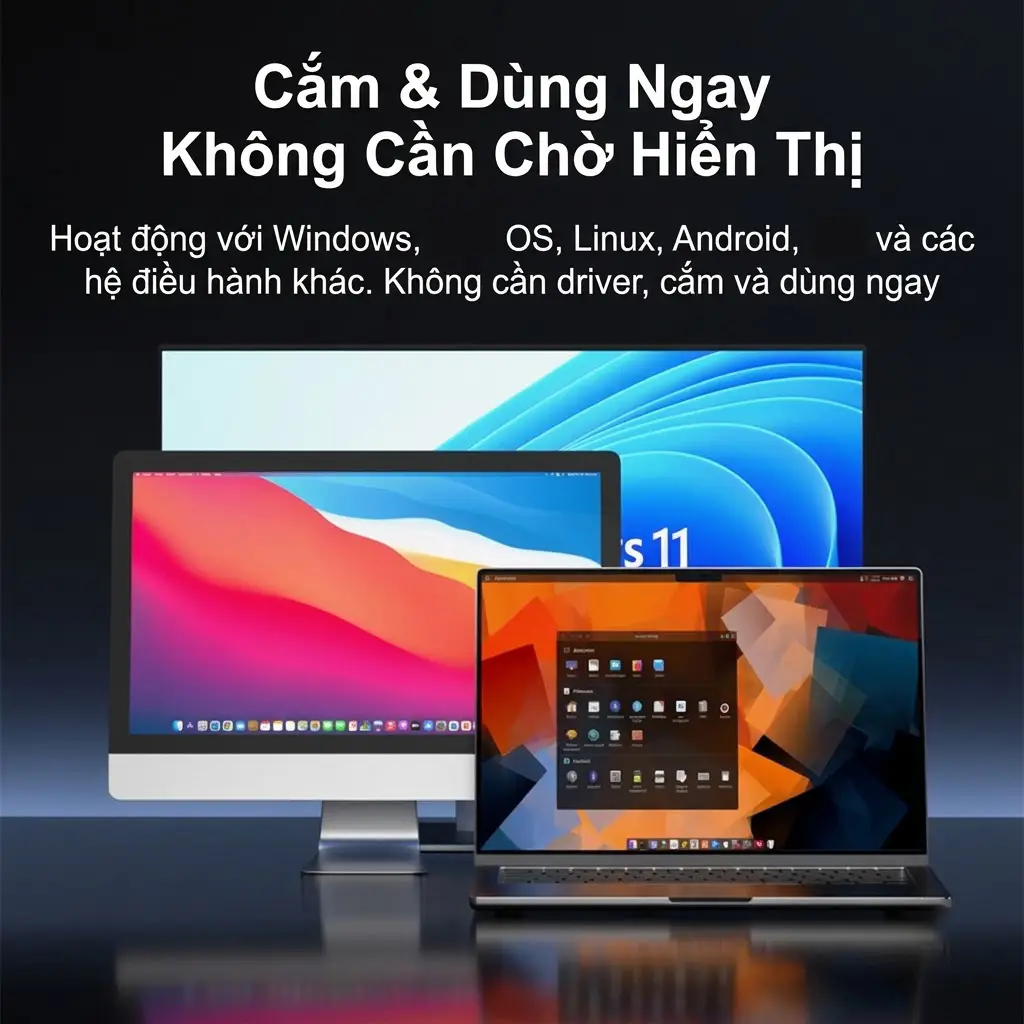
7. Không cần cài driver riêng
Theo dữ liệu sản phẩm, CTY109 hoạt động theo đường tín hiệu DisplayPort và không yêu cầu driver riêng cho adapter trong hệ thống tương thích. Nếu không thấy màn hình, hãy kiểm tra chiều tín hiệu, cổng Type C, cáp và nguồn màn hình trước khi tìm driver.
8. Chế độ sao chép và mở rộng màn hình
Khi hệ điều hành nhận màn hình ngoài, có thể chọn Duplicate/Sao chép hoặc Extend/Mở rộng nếu thiết bị nguồn hỗ trợ. Đây là chức năng của hệ điều hành/GPU; CTY109 chỉ truyền đường tín hiệu giữa hai chuẩn kết nối.

9. Âm thanh
Dữ liệu sản phẩm live hiện tập trung vào chức năng hình ảnh và không công bố riêng thông số hoặc codec âm thanh cho CTY109. Vì vậy bài hướng dẫn không tự bổ sung thông số âm thanh ngoài dữ liệu đã xác minh.
Cách kiểm tra nhanh khi CTY109 không có hình
- Xác định chiều: đang dùng DisplayPort → Type C hay Type C → DisplayPort.
- Kiểm tra Type C: có thực sự hỗ trợ video/DisplayPort Alt Mode hay không.
- Kiểm tra cáp: phải là cáp Type C USB 3.2 10Gbps trở lên, hỗ trợ video, không phải cáp chỉ sạc.
- Màn hình di động: thử cấp nguồn riêng nếu màn hình yêu cầu.
- Giảm cấu hình: thử 1080p hoặc 4K@60Hz trước khi tăng lên 8K@60Hz hoặc 4K@240Hz.
- Kiểm tra GPU: xem màn hình có xuất hiện trong phần Display/GPU Control Panel hay không.
Ghi chú chung khi sử dụng CTY109
- Hai chiều: DisplayPort → Type C và Type C → DisplayPort.
- DisplayPort 1.4.
- Tối đa 8K@60Hz.
- 4K@240Hz trong hệ thống tương thích.
- HDR, DSC và màu sâu 12-bit tùy chế độ.
- Cáp Type C phải hỗ trợ truyền hình ảnh.
- Không nên dùng CTY109 như nguồn cấp điện cho màn hình.
Lỗi thường gặp
DisplayPort ra Type C nhưng màn hình không có hình?
Lỗi: màn hình không nhận tín hiệu.
Kiểm tra: màn hình Type C có nhận DP Alt Mode không, cáp có video không và màn hình có cần nguồn riêng không.
Cách xử lý: cấp nguồn riêng nếu cần, đổi cáp Type C USB 3.2 10Gbps trở lên, hỗ trợ video và thử 1080p/4K@60Hz trước. Type C ra DisplayPort không lên hình?
Lỗi: màn hình DisplayPort không nhận tín hiệu.
Kiểm tra: cổng Type C trên thiết bị nguồn có DisplayPort Alt Mode hay không.
Cách xử lý: dùng đúng cổng Type C có video và cáp Type C USB 3.2 10Gbps trở lên, hỗ trợ video. Không đạt 8K@60Hz hoặc 4K@240Hz?
Kiểm tra: GPU/nguồn phát, màn hình, cáp Type C, DSC và cấu hình màu.
Cách xử lý: bắt đầu với 4K@60Hz, sau đó tăng dần cấu hình. Màn hình Type C có hình nhưng chập chờn?
Thử cáp Type C ngắn hơn, đủ băng thông và cấp nguồn riêng cho màn hình nếu màn hình yêu cầu. CTY109 có cần cài driver không?
Không cần driver riêng cho adapter trong hệ thống tương thích. Nếu không có hình, ưu tiên kiểm tra cổng, cáp, chiều tín hiệu và nguồn màn hình. Chưa rõ cách kết nối hoặc đã thử nhưng vẫn chưa sử dụng được?
Liên hệ shop qua khung chat ở góc dưới bên trái của website.
- Gửi mã đơn hàng để shop xác định đúng model.
- Gửi video hoặc hình ảnh toàn bộ cách kết nối, thấy rõ thiết bị nguồn, CTY109, cáp Type C và màn hình.
- Cho biết đang dùng chiều DisplayPort → Type C hay Type C → DisplayPort.
- Cho biết độ phân giải và tần số quét đang thử.
Mô tả càng chi tiết thì shop càng hỗ trợ nhanh và chính xác.
Xem sản phẩm: Bộ Chuyển DisplayPort Ra Type C Hai Chiều CTY109 8K 60Hz.
Xem thêm: Hướng dẫn kết nối HPS và tài liệu DisplayPort Alt Mode của VESA.