Hướng dẫn AU35FT-118 này áp dụng cho bộ chuyển USB A đực sang AUX 3.5mm cái, tích hợp DAC và hỗ trợ giải mã âm thanh tối đa 24-bit/96kHz. Sản phẩm dùng để bổ sung ngõ âm thanh 3.5mm cho máy tính, laptop và thiết bị USB A tương thích. Hướng dẫn tập trung vào cách nhận đúng cổng, kết nối tai nghe hoặc loa, sử dụng tai nghe TRRS có microphone, chọn thiết bị USB Audio và xử lý các lỗi thường gặp.
1. Xác định đúng AU35FT-118 trước khi sử dụng
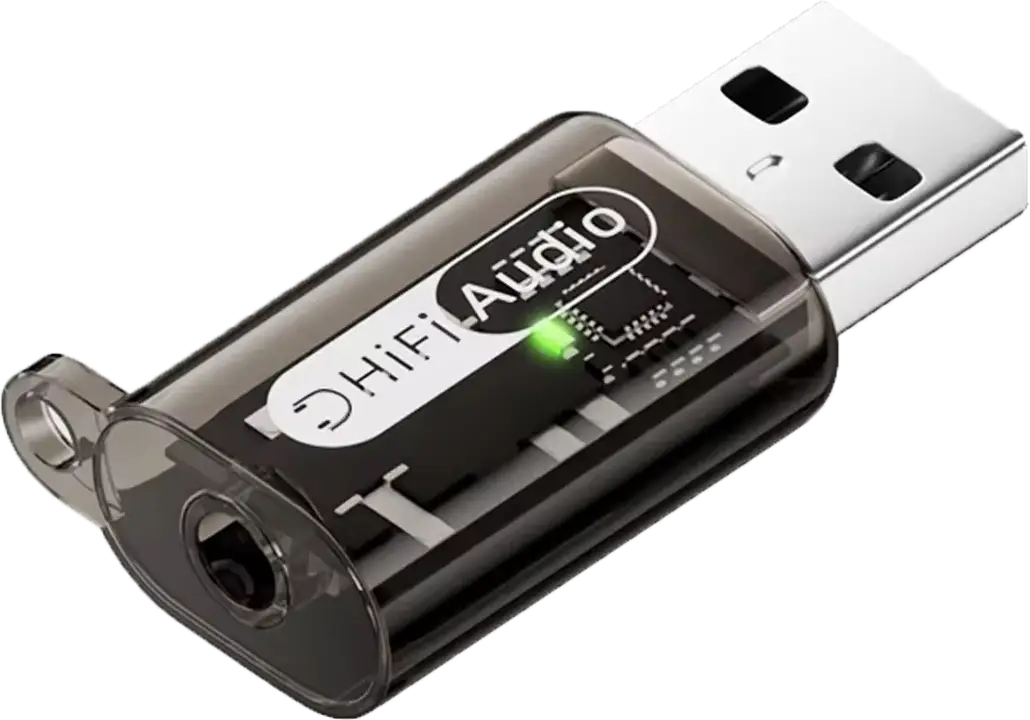
Hướng dẫn AU35FT-118 chỉ dùng cho đúng SKU AU35FT-118. Phiên bản đang được HPS xác minh có đầu USB A đực để cắm vào thiết bị nguồn và một cổng AUX 3.5mm cái để nối tai nghe, loa hoặc phụ kiện âm thanh tương thích. Bên trong sản phẩm có DAC thực hiện chuyển đổi âm thanh số từ USB sang tín hiệu âm thanh cho cổng 3.5mm.
- SKU: AU35FT-118.
- Đầu vào: USB A đực.
- Đầu ra: AUX 3.5mm cái.
- DAC: tích hợp.
- Giải mã tối đa: 24-bit/96kHz.
- Tai nghe TRRS: hỗ trợ trong hệ thống tương thích.
- Vật liệu: nhựa ABS.
- Kích thước thân: khoảng 35 × 16,3 × 9mm.
- Khối lượng: khoảng 4g.
- Phiên bản đen trong suốt: có đèn báo màu xanh.
Trong hộp có gì?
Dữ liệu sản phẩm hiện tại chưa công bố một danh sách phụ kiện đóng gói riêng, vì vậy bài hướng dẫn không tự bổ sung các phụ kiện chưa được xác minh. Khi nhận hàng, trước tiên cần đối chiếu đúng mã AU35FT-118 và đúng cấu trúc USB A đực → AUX 3.5mm cái.
Lưu ý: AU35FT-118 là bộ chuyển có DAC. Không dùng chung hướng dẫn này cho các đầu chuyển 3.5mm thụ động, Type C sang AUX hoặc các SKU khác có hình dáng tương tự.
2. Hướng dẫn AU35FT-118: điều kiện để thiết bị hoạt động
Trước khi cắm, cần kiểm tra thiết bị nguồn có cổng USB A hoạt động và hệ điều hành có khả năng nhận thiết bị âm thanh USB. AU35FT-118 nhận âm thanh số qua USB A, sau đó DAC tích hợp chuyển đổi để đưa âm thanh ra cổng 3.5mm.
- Cổng USB A trên máy tính hoặc thiết bị nguồn phải hoạt động bình thường.
- Hệ thống phải nhận được thiết bị âm thanh USB tương thích.
- Tai nghe hoặc loa phải sử dụng đầu 3.5mm phù hợp.
- Nếu dùng tai nghe TRRS có microphone, khả năng dùng microphone còn phụ thuộc hệ điều hành, driver, chuẩn tai nghe và cấu hình âm thanh.
- Thông số 24-bit/96kHz là mức giải mã tối đa của AU35FT-118; chế độ thực tế còn phụ thuộc hệ thống, ứng dụng, file âm thanh và thiết bị nghe.
Thông tin nền về USB Audio có thể tham khảo thêm tại USB-IF. Trang sản phẩm HPS: AU35FT-118 USB A sang AUX 3.5mm.
3. Sơ đồ kết nối cơ bản
Sơ đồ trong Hướng dẫn AU35FT-118 được viết hoàn toàn bằng ký tự để khi mở trong WordPress Editor có thể sửa trực tiếp từng đường, từng mũi tên hoặc tên cổng.
           PC / Ps4/ Laptop
             (USB A âm)
                │
                │
                ↓
     ┌──────────┼────────────┐
     │       USB A đực       │
     │                       │
     │      AU35FT-118       │
     │                       │
     │    AUX 3.5mm cái      │
     └──────────┼────────────┘
                │
                │
                ↓
       Tai nghe 3.5mm/ Loa/ amply
Cách kết nối
- Cắm đầu USB A đực của AU35FT-118 vào cổng USB A của máy tính hoặc thiết bị tương thích.
- Cắm tai nghe hoặc dây AUX 3.5mm vào cổng 3.5mm cái trên AU35FT-118.
- Chờ hệ thống nhận diện thiết bị âm thanh USB.
- Nếu âm thanh chưa tự chuyển, mở cài đặt âm thanh và chọn thiết bị USB Audio tương ứng làm đầu ra.
- Phát thử âm thanh ở mức âm lượng thấp trước, sau đó tăng dần đến mức phù hợp.

4. Hướng dẫn AU35FT-118 với tai nghe 3.5mm
Điều kiện
Tai nghe phải dùng jack 3.5mm phù hợp và thiết bị nguồn phải nhận AU35FT-118 như một thiết bị âm thanh USB.
Sơ đồ
           PC / Ps4/ Laptop
             (USB A âm)
                │
                │
                ↓
     ┌──────────┼────────────┐
     │       USB A đực       │
     │                       │
     │      AU35FT-118       │
     │                       │
     │    AUX 3.5mm cái      │
     └──────────┼────────────┘
                │
                │
                ↓
              Tai nghe
Thông số đạt được
DAC của AU35FT-118 hỗ trợ giải mã tối đa 24-bit/96kHz trong hệ thống tương thích. Đây là khả năng tối đa của bộ chuyển, không phải cam kết rằng mọi ứng dụng hoặc mọi file âm thanh luôn chạy ở 24-bit/96kHz.
Giới hạn / lưu ý
Nếu tai nghe có trở kháng hoặc yêu cầu khuếch đại đặc biệt, dữ liệu sản phẩm hiện tại không công bố công suất khuếch đại đầu ra. Vì vậy không nên suy diễn AU35FT-118 thay thế cho headphone amplifier chuyên dụng.
5. Kết nối loa hoặc thiết bị có AUX IN
Điều kiện
Loa hoặc thiết bị nhận âm thanh cần có đầu vào AUX 3.5mm tương thích. Nếu dùng dây AUX rời, dây phải hoạt động bình thường và được cắm đúng vào ngõ vào âm thanh của loa.
Sơ đồ
        PC / Laptop (USB A)
               │
               ↓
     ┌─────────┼────────────┐
     │      USB A đực        │
     │                       │
     │      AU35FT-118       │
     │                       │
     │    AUX 3.5mm cái      │
     └──────────┼────────────┘
           Dây AUX 3.5mm
                │
                ↓
          Loa / Amply AUX IN
Cách kết nối
Cắm AU35FT-118 vào USB A, nối dây AUX từ cổng 3.5mm của bộ chuyển sang AUX IN của loa, sau đó chọn thiết bị USB Audio làm đầu ra nếu hệ thống chưa tự chuyển.
Giới hạn / lưu ý
Chất lượng thực tế phụ thuộc file âm thanh, thiết lập hệ thống, dây AUX, loa và môi trường sử dụng. Nếu xuất hiện nhiễu, cần kiểm tra từng thành phần thay vì mặc định lỗi nằm ở DAC.
6. Hướng dẫn AU35FT-118 với tai nghe TRRS và microphone
AU35FT-118 được mô tả hỗ trợ tai nghe TRRS trong hệ thống tương thích. Tuy nhiên, việc phát âm thanh và việc thu microphone là hai chức năng cần được hệ điều hành nhận đúng. Không nên hiểu rằng mọi tai nghe TRRS đều chắc chắn hoạt động đầy đủ microphone và nút điều khiển.
          PC / Ps4/ Laptop
             (USB A âm)
                │
                │
                ↓
     ┌──────────┼────────────┐
     │       USB A đực       │
     │                       │
     │      AU35FT-118       │
     │                       │
     │    AUX 3.5mm cái      │
     └──────────┼────────────┘
                │
                │
                ↓
       Tai nghe + Microphone
Cách kiểm tra
- Kiểm tra trước rằng tai nghe phát âm thanh bình thường.
- Mở phần cài đặt đầu vào âm thanh và xem hệ thống có nhận microphone từ thiết bị USB Audio hay không.
- Nếu chỉ có âm thanh nhưng không có microphone, thử lại tai nghe trên thiết bị khác để loại trừ lỗi tai nghe.
- Kiểm tra driver, quyền microphone của ứng dụng và chuẩn jack của tai nghe.

7. Cài đặt 24-bit/96kHz và chọn thiết bị USB Audio
Trong Hướng dẫn AU35FT-118, thông số 24-bit/96kHz được hiểu là khả năng giải mã tối đa đã công bố của DAC. Nếu hệ điều hành cho phép chọn định dạng đầu ra, người dùng có thể kiểm tra các chế độ mà hệ thống đang cung cấp cho thiết bị USB Audio.
- Nếu chỉ thấy chế độ thấp hơn 24-bit/96kHz, kiểm tra hệ điều hành, driver và ứng dụng trước.
- Nếu ứng dụng có cơ chế chọn thiết bị đầu ra riêng, cần chọn đúng USB Audio trong cả hệ điều hành và ứng dụng khi cần.
- File âm thanh chất lượng thấp không tự trở thành nguồn 24-bit/96kHz chỉ vì DAC hỗ trợ mức này.
- Không cần ép 96kHz cho mọi tình huống nếu hệ thống đang hoạt động ổn định ở chế độ khác.
8. Sử dụng với PS4 có USB A tương thích
Theo dữ liệu sản phẩm hiện tại, AU35FT-118 có thể dùng với PS4 có cổng USB A tương thích. Khả năng nhận thiết bị âm thanh, microphone và các chức năng của tai nghe còn phụ thuộc phần mềm hệ thống, cấu hình âm thanh và phụ kiện đang sử dụng.
               Ps4
             (USB A âm)
                │
                ↓
     ┌──────────┼────────────┐
     │       USB A đực       │
     │                       │
     │      AU35FT-118       │
     │                       │
     │    AUX 3.5mm cái      │
     └──────────┼────────────┘
                │
                ↓
        Tai nghe / Loa 3.5mm
Nếu PS4 không tự chuyển âm thanh, kiểm tra lại thiết bị âm thanh được chọn trong phần cài đặt. Không suy rộng khả năng tương thích PS4 sang các máy chơi game khác nếu chưa có dữ liệu xác minh.
9. Lưu ý khi sử dụng
- Không nhầm AU35FT-118 với bộ chuyển Type C sang AUX.
- Không dùng lực bẻ ngang đầu USB A khi sản phẩm đang cắm vào máy.
- Nếu cổng USB A trên máy quá sát các cổng khác, bảo đảm thân bộ chuyển không gây lực tì lên thiết bị bên cạnh.
- Thông số 24-bit/96kHz phụ thuộc toàn bộ hệ thống, không chỉ riêng AU35FT-118.
- Microphone và nút điều khiển trên tai nghe TRRS phụ thuộc hệ điều hành, driver và chuẩn tai nghe.
- Nếu phiên bản đen trong suốt có đèn xanh không sáng, trước tiên kiểm tra lại cổng USB A và thử một cổng USB A khác đang hoạt động.

10. Lỗi thường gặp
Cắm AU35FT-118 nhưng tai nghe không có âm thanh?
Lỗi: Tai nghe không phát tiếng sau khi cắm bộ chuyển.
Kiểm tra: cổng USB A có hoạt động không, hệ thống đã nhận USB Audio chưa, jack 3.5mm đã cắm hết chưa và thiết bị đầu ra đang được chọn là gì.
Cách xử lý: rút cắm lại AU35FT-118, thử cổng USB A khác, chọn đúng USB Audio làm Output và thử bằng một tai nghe hoặc loa khác để xác định thành phần gây lỗi. Tai nghe có tiếng nhưng microphone không hoạt động?
Lỗi: nghe âm thanh bình thường nhưng ứng dụng không thu được tiếng từ microphone.
Kiểm tra: tai nghe có phải TRRS có microphone không, hệ thống có nhận Input từ USB Audio không, ứng dụng có quyền dùng microphone không và chuẩn tai nghe có tương thích không.
Cách xử lý: chọn đúng Input, kiểm tra quyền microphone, thử tai nghe trên thiết bị khác và thử một tai nghe TRRS tương thích khác. Khả năng microphone phụ thuộc hệ điều hành, driver và chuẩn tai nghe. Âm thanh nhỏ, rè hoặc có nhiễu?
Lỗi: âm lượng thấp hoặc xuất hiện tiếng rè/nhiễu.
Kiểm tra: mức âm lượng hệ thống, dây AUX, tai nghe/loa, cổng USB A và nguồn nhiễu điện gần thiết bị.
Cách xử lý: giảm rồi tăng âm lượng từ từ, thử tai nghe hoặc loa khác, thay dây AUX nếu đang dùng dây rời, thử cổng USB A khác và tách thiết bị khỏi nguồn gây nhiễu nếu có. Máy tính không nhận AU35FT-118 là thiết bị USB Audio?
Lỗi: cắm sản phẩm nhưng không xuất hiện thiết bị âm thanh USB.
Kiểm tra: cổng USB A, trạng thái hệ thống, driver USB/audio và thử trên một máy khác nếu có.
Cách xử lý: rút cắm lại, đổi cổng USB A, khởi động lại hệ thống nếu cần và kiểm tra driver. Nếu nhiều thiết bị đều không nhận AU35FT-118, ghi lại hiện tượng để HPS kiểm tra tiếp. Đã cắm loa nhưng âm thanh vẫn phát từ loa máy tính?
Lỗi: AU35FT-118 đã kết nối nhưng hệ thống vẫn phát qua thiết bị âm thanh cũ.
Kiểm tra: thiết bị Output mặc định và thiết bị đầu ra riêng bên trong ứng dụng đang phát âm thanh.
Cách xử lý: chọn USB Audio làm đầu ra trong hệ điều hành; nếu ứng dụng có lựa chọn Output riêng, chọn lại trong ứng dụng rồi phát thử. Vì sao không thấy tùy chọn 24-bit/96kHz?
Lỗi: hệ thống không hiển thị đúng chế độ 24-bit/96kHz dù AU35FT-118 hỗ trợ tối đa mức này.
Kiểm tra: giới hạn của hệ điều hành, driver, ứng dụng và thiết lập thiết bị USB Audio.
Cách xử lý: kiểm tra các chế độ mà hệ thống thực tế cung cấp, cập nhật driver phù hợp nếu cần và thử trên hệ thống khác để đối chiếu. Không ép một chế độ mà hệ thống không cung cấp.
11. Hỗ trợ kỹ thuật HPS
Nếu đã làm theo Hướng dẫn AU35FT-118 nhưng thiết bị vẫn chưa hoạt động đúng, có thể liên hệ HPS qua nút chat ở góc dưới bên trái website. Khi gửi yêu cầu hỗ trợ, nên cung cấp:
- Mã đơn hàng để HPS xác định đúng model và phiên bản.
- Ảnh hoặc video cách đang kết nối USB A và jack 3.5mm.
- Tên thiết bị nguồn đang dùng.
- Loại tai nghe hoặc loa đang kết nối.
- Mô tả ngắn lỗi: không có tiếng, không có microphone, không nhận USB Audio, rè/nhiễu hoặc lỗi khác.
Mô tả càng chi tiết thì shop càng hỗ trợ nhanh và chính xác.