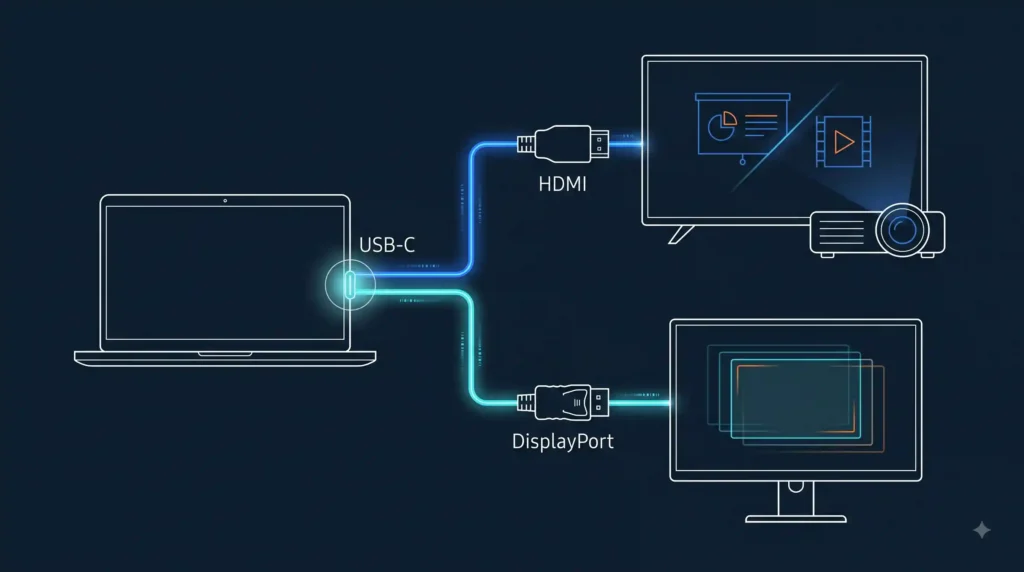
Type C sang HDMI hay DisplayPort là lựa chọn phụ thuộc vào cổng trên màn hình, khả năng xuất hình của máy và độ phân giải, tần số quét bạn muốn sử dụng. HDMI phổ biến trên TV và nhiều màn hình văn phòng; DisplayPort thường phù hợp hơn với màn hình máy tính tần số quét cao. Đầu cắm Type C giống nhau không bảo đảm mọi máy đều xuất được hình.
Xuất hình
Type C sang HDMI hay DisplayPort khác nhau ở đâu?
Cả hai giải pháp đều nhận tín hiệu hình ảnh từ cổng Type C của laptop, máy tính bảng hoặc điện thoại rồi chuyển sang giao diện màn hình tương ứng. Điều kiện quan trọng nhất là cổng nguồn phải hỗ trợ xuất hình qua DisplayPort Alt Mode, đường hầm DisplayPort của USB4 hoặc Thunderbolt theo tài liệu của thiết bị. Nếu cổng chỉ có chức năng sạc và dữ liệu USB, thay cáp HDMI bằng DisplayPort cũng không tạo ra tín hiệu hình.
| Tiêu chí | Type C sang HDMI | Type C sang DisplayPort |
|---|---|---|
| Thiết bị đích phổ biến | TV, máy chiếu, màn hình | Màn hình máy tính |
| Âm thanh | Có, nếu thiết bị nguồn hỗ trợ | Có, nếu thiết bị nguồn hỗ trợ |
| Tần số quét cao | Phụ thuộc phiên bản HDMI và thiết bị | Thường thuận tiện với màn hình gaming |
| Chiều kết nối | USB-C nguồn → HDMI màn hình | USB-C nguồn → DisplayPort màn hình |
Khi nào nên chọn Type C sang HDMI?
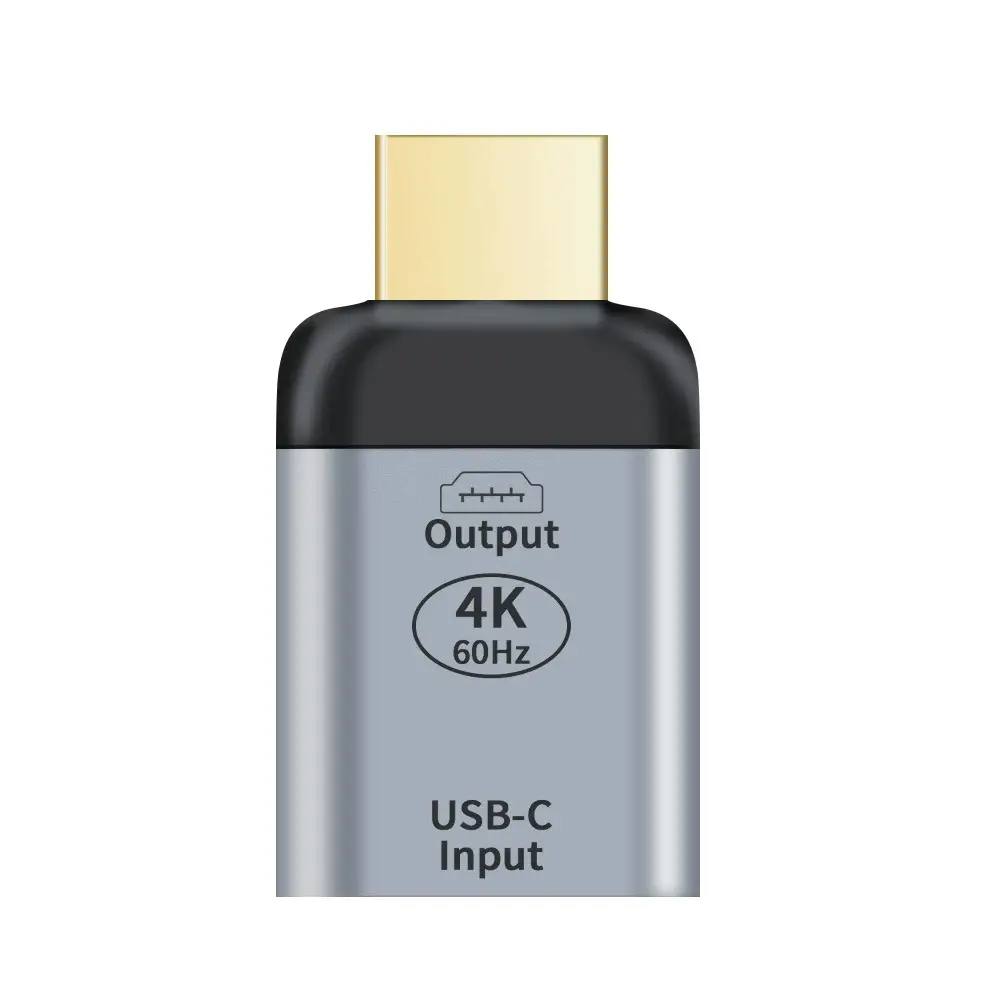
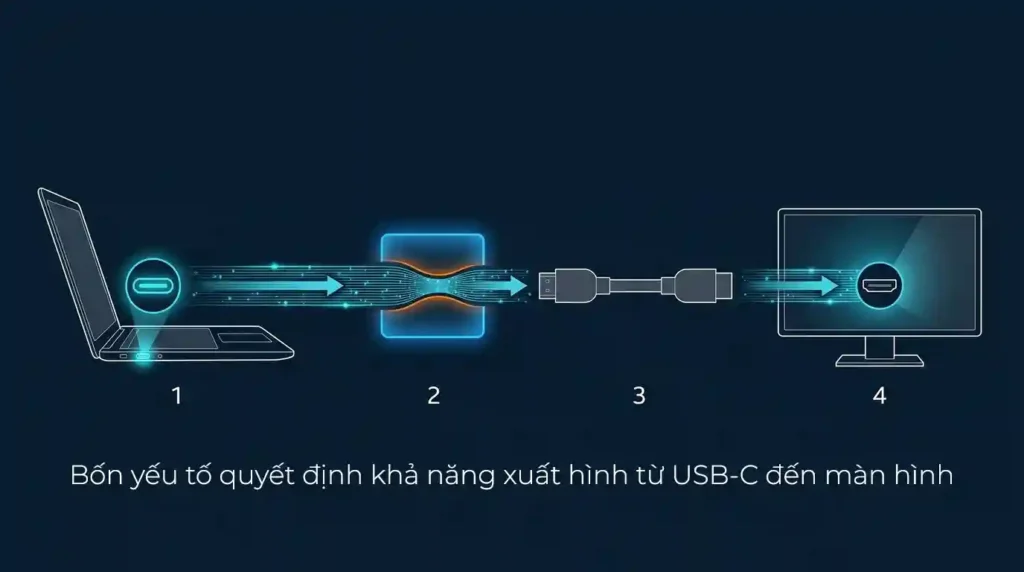
Chọn HDMI khi màn hình, TV hoặc máy chiếu chỉ có HDMI, hoặc khi bạn thường xuyên mang đầu chuyển đến nhiều phòng họp. HDMI có độ phủ thiết bị rộng, dễ thay dây và phù hợp phần lớn nhu cầu trình chiếu, xem phim, làm việc văn phòng. Trước khi mua, hãy kiểm tra độ phân giải và tần số quét ở cả ba thành phần: cổng USB-C của máy, đầu chuyển và màn hình.
Ví dụ, một đầu chuyển công bố 4K 60Hz chỉ đạt cấu hình đó khi máy xuất được luồng hình tương ứng, cáp HDMI đủ chuẩn và màn hình nhận được 4K 60Hz qua đúng cổng. Khi một thành phần chỉ hỗ trợ mức thấp hơn, toàn bộ kết nối sẽ hoạt động theo giới hạn thấp nhất.
Khi nào nên chọn Type C sang DisplayPort?
DisplayPort là lựa chọn hợp lý khi màn hình máy tính có cổng DP và bạn ưu tiên độ phân giải cao hoặc tần số quét cao. Nhiều màn hình gaming và màn hình chuyên dụng công bố rõ các mức như 2K 144Hz qua DisplayPort. Tuy nhiên, không nên suy ra rằng mọi đầu chuyển DP đều tự động đạt mức này; hãy đối chiếu thông số của từng thiết bị.

Kiểm tra bốn yếu tố trước khi mua
- Cổng USB-C của máy: tìm biểu tượng DisplayPort, Thunderbolt hoặc thông tin xuất hình trong tài liệu hãng.
- Cổng vào của màn hình: xác định chính xác HDMI hay DisplayPort và phiên bản được hỗ trợ.
- Độ phân giải, tần số quét: chọn đầu chuyển có thông số bằng hoặc cao hơn nhu cầu thực tế.
- Chiều truyền tín hiệu: sản phẩm USB-C sang HDMI/DP thông thường hoạt động một chiều, không dùng ngược từ HDMI/DP sang USB-C.
Cách xử lý khi đã cắm nhưng không có hình
Hãy thử chọn đúng Input trên màn hình, cắm lại hai đầu, khởi động lại thiết bị và giảm tạm độ phân giải hoặc tần số quét. Nếu vẫn không có tín hiệu, kiểm tra cổng USB-C khác trên laptop vì một số máy chỉ cho xuất hình ở một cổng. Bạn cũng nên thử với màn hình hoặc dây khác để tách lỗi từng thành phần.

Nguồn kỹ thuật tham khảo
- VESA: DisplayPort Alt Mode trên USB Type C và USB4
- HDMI Licensing Administrator: tổng quan thông số HDMI
Kết luận
Ưu tiên Type C sang HDMI nếu bạn cần tính phổ biến với TV, máy chiếu và màn hình văn phòng. Chọn Type C sang DisplayPort nếu màn hình có DP và bạn quan tâm tần số quét cao. Dù chọn loại nào, hãy xác nhận cổng USB-C hỗ trợ xuất hình và đối chiếu giới hạn của toàn bộ chuỗi thiết bị trước khi mua.