Smart KVM Thunderbolt 4 là chủ đề đáng chú ý sau thông tin được công bố ngày 04/09/2026. Một màn hình 4K dành cho người sáng tạo tích hợp hai cổng Thunderbolt 4, sạc laptop 90W, daisy-chain, Hub USB và Smart KVM. Cấu hình này giảm số thiết bị trên bàn làm việc, nhưng màn hình tích hợp Dock vẫn có giới hạn riêng về tốc độ USB, số màn hình và cách chuyển ngoại vi.
Nguồn kiểm chứng: nguồn tin ban đầu và trang thông số chính thức BenQ PD2732U. HPS đối chiếu dữ kiện kỹ thuật giữa hai nguồn và diễn giải lại theo nhu cầu kết nối thực tế.
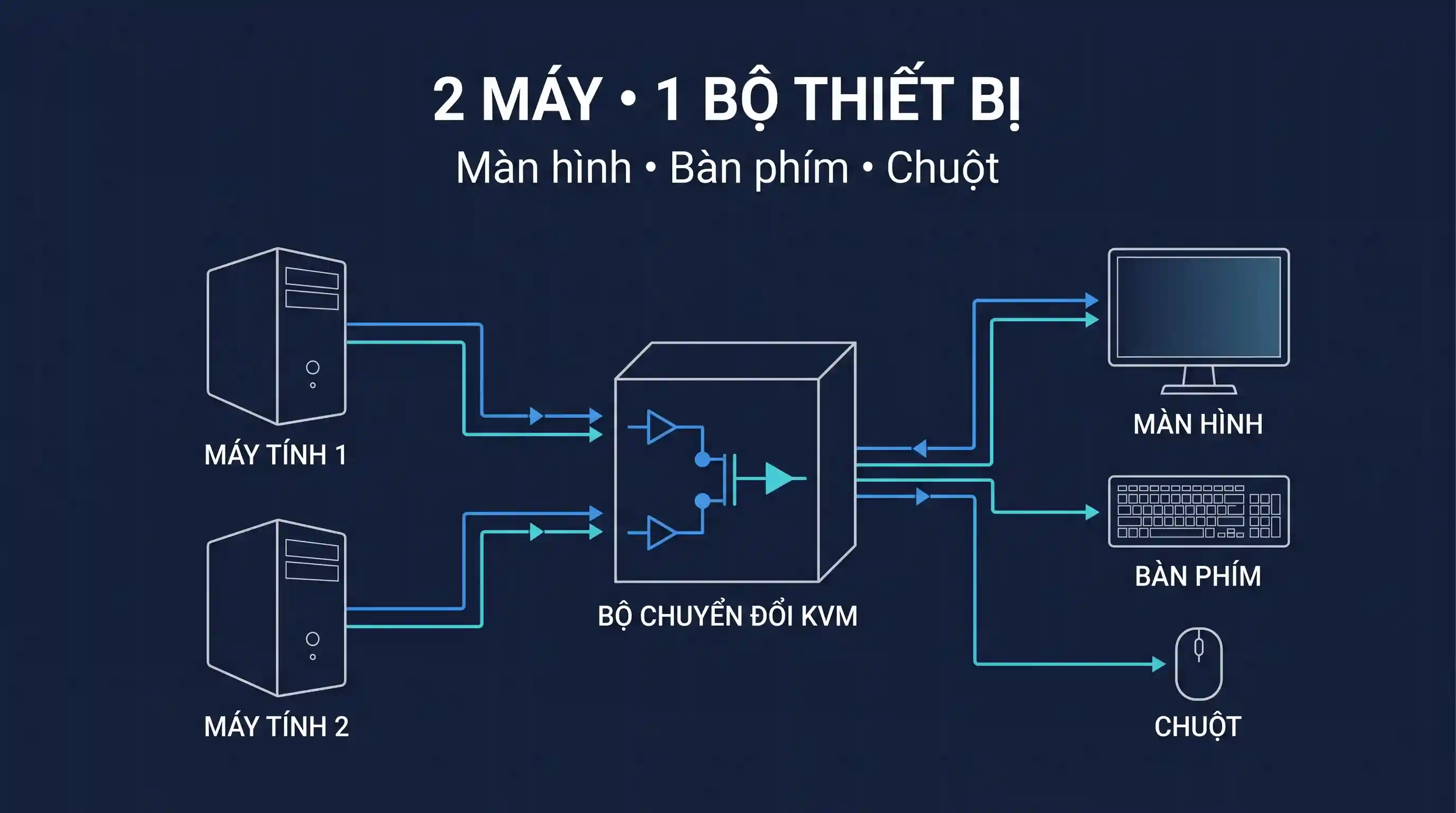
Smart KVM Thunderbolt 4 có điểm gì mới?
- Màn hình 27 inch 4K được mô tả có hai cổng Thunderbolt 4 với Power Delivery tối đa 90W.
- Thiết bị hỗ trợ daisy-chain, Smart KVM và tích hợp Hub USB.
- Các cổng USB tích hợp có tốc độ công bố 5Gbps, thấp hơn băng thông liên kết Thunderbolt.
- Màn hình còn có HDMI 2.0 và DisplayPort 1.4 cho nguồn hình riêng.
Những thông số trên chỉ mô tả khả năng tối đa trong cấu hình được nhà sản xuất hoặc nguồn tin nêu. Khi đưa vào hệ thống thực tế, kết quả còn phụ thuộc máy chủ, giao thức, cáp, thiết bị trung gian, màn hình hoặc thiết bị nhận. Hai sản phẩm cùng dùng đầu Type C hay HDMI vẫn có thể khác hoàn toàn về băng thông và chức năng.
Điều cần quan tâm không phải chỉ là con số lớn nhất, mà là toàn bộ chuỗi có cùng hỗ trợ chế độ đó hay không. Một mắt xích thấp hơn sẽ quyết định giới hạn chung. Đây cũng là lý do hiện tượng có hình nhưng không đạt đúng tần số quét, có sạc nhưng không đủ công suất, hoặc có kết nối USB nhưng tốc độ thấp vẫn thường xảy ra.
Những điều kiện cần kiểm tra
| Bước | Điều kiện | Mức ưu tiên |
|---|---|---|
| 1 | Máy tính dùng một cáp cần cổng Thunderbolt hoặc USB-C có xuất hình và dữ liệu tương thích. | Bắt buộc kiểm tra trước |
| 2 | Cáp kết nối phải hỗ trợ Thunderbolt 4 hoặc mức giao thức cần thiết, không chỉ sạc 90W. | Bắt buộc kiểm tra trước |
| 3 | KVM cần một đường USB upstream tương ứng cho từng máy muốn chia sẻ bàn phím và chuột. | Kiểm tra theo cấu hình |
| 4 | Daisy-chain phụ thuộc máy tính, hệ điều hành và màn hình tiếp theo. | Kiểm tra theo cấu hình |
| 5 | Tổng băng thông phải chia cho hình ảnh, USB và các thiết bị đang hoạt động. | Kiểm tra theo cấu hình |
Màn hình có Thunderbolt và Hub USB có thể thay một Dock cơ bản, nhưng không tự thay thế Dock chuyên dụng trong hệ thống cần nhiều màn hình, Ethernet tốc độ cao, đầu đọc thẻ hoặc nhiều cổng dữ liệu nhanh.
Người dùng nên tách riêng bốn câu hỏi: thiết bị có xuất hoặc nhận đúng tín hiệu không; đường truyền có đủ băng thông không; nguồn điện có đủ công suất không; và hệ điều hành có hỗ trợ cấu hình đó không. Trả lời đúng từng câu giúp tránh suy luận sai chỉ từ hình dạng đầu cắm hay tên thương mại.
Màn hình có thể thay Dock đến mức nào?
Băng thông công bố thường là tổng năng lực của một liên kết. Dữ liệu hình ảnh, lưu trữ, mạng và các thiết bị USB có thể phải dùng chung đường truyền. Khi bật độ phân giải cao, HDR, độ sâu màu lớn hoặc nhiều màn hình, phần băng thông còn lại cho dữ liệu có thể giảm. Ngược lại, khi chỉ dùng một màn hình hoặc thiết bị lưu trữ, hệ thống có thể đạt gần hơn mức tối đa.
Cáp cũng là một thành phần chủ động trong quyết định này dù vẻ ngoài rất giống nhau. Cáp sạc có thể truyền dữ liệu ở mức thấp; cáp dữ liệu nhanh có thể giới hạn công suất; cáp hỗ trợ xuất hình chưa chắc phù hợp chiều dài hoặc tần số quét mong muốn. Nhãn trên cáp, thông số nhà sản xuất và thử nghiệm thực tế cần được đối chiếu cùng nhau.
Thiết bị trung gian là điểm thường bị bỏ qua. Hub, Dock, KVM, Switch, Matrix hay bộ tách âm thanh có thể tiếp tục cho hình ảnh đi qua nhưng làm mất một tính năng phụ như VRR, HDR, CEC, eARC hoặc tốc độ USB. Vì vậy, kiểm tra “có tín hiệu” chưa đủ để kết luận toàn bộ tính năng đang hoạt động.
Đối chiếu với bài viết và sản phẩm HPS
Các nội dung dưới đây đã có trong hệ thống ILJ của HPS và chỉ được nhắc khi đúng ngữ cảnh. ILJ sẽ tự tạo liên kết; bài này không chèn liên kết nội bộ thủ công vào keyword:
- Cáp Type c Thunderbolt 4 CTBT4-F013
- KVM Type c OZK7
- Cổng Type C nào xuất màn hình được? Cách kiểm tra trước khi mua cáp
- Type C có truyền dữ liệu sạc và xuất hình cùng lúc không
Việc nhắc sản phẩm HPS không có nghĩa sản phẩm đó tương đương thiết bị trong tin. Mỗi model phải được đánh giá theo thông số riêng, đặc biệt là độ phân giải, tốc độ, công suất, chiều dài cáp và khả năng tương thích. HPS không suy ra chứng nhận hoặc tính năng chỉ vì tên đầu nối giống nhau.
Quy trình kiểm tra trước khi mua hoặc kết nối
- Xác định chính xác cổng nguồn và cổng đích, bao gồm phiên bản giao thức và chức năng được nhà sản xuất công bố.
- Chọn một cấu hình mục tiêu cụ thể, chẳng hạn một màn hình 4K 120Hz, hai màn hình 4K 60Hz, truyền dữ liệu 40Gbps hoặc sạc 100W.
- Kiểm tra cáp theo đúng chức năng mục tiêu, không chọn chỉ theo đầu cắm hoặc công suất in lớn nhất.
- Liệt kê mọi thiết bị trung gian và kiểm tra từng tính năng cần đi xuyên qua thiết bị đó.
- Cập nhật firmware, driver và hệ điều hành trước khi kết luận lỗi phần cứng.
- Thử từng mắt xích riêng: kết nối trực tiếp trước, sau đó thêm Hub, Dock, KVM hoặc bộ chuyển đổi.
- Dùng menu thông tin của màn hình, hệ điều hành hoặc thiết bị đo để xác nhận chế độ thực tế.
- Giảm từng thông số một khi xử lý lỗi: tắt HDR, hạ tần số, giảm độ phân giải hoặc tháo bớt thiết bị chia sẻ băng thông.
Các lỗi hiểu sai thường gặp
Cùng đầu cắm thì chức năng giống nhau?
Không. Type C mô tả hình dạng đầu nối; HDMI cũng có nhiều mức triển khai. Chức năng thực tế phụ thuộc giao thức, lane tín hiệu, bộ điều khiển và thiết kế của từng thiết bị.
Công suất lớn đồng nghĩa dữ liệu nhanh?
Không. Power Delivery và tốc độ USB là hai nhóm thông số riêng. Một cáp công suất cao vẫn có thể chỉ truyền dữ liệu cơ bản nếu nhà sản xuất không công bố tốc độ cao.
Có hình ảnh nghĩa là mọi tính năng đều hoạt động?
Không. Hệ thống có thể xuất hình nhưng chưa đạt đúng tần số, HDR, VRR, eARC hoặc độ sâu màu. Cần đọc thông tin chế độ từ cả nguồn và thiết bị nhận.
Có thể dùng thông số sản phẩm khác để suy ra cho hàng HPS?
Không. Tin tức chỉ cung cấp bối cảnh công nghệ. Mỗi sản phẩm HPS phải dùng đúng dữ liệu model của chính nó; không gán chứng nhận hay khả năng mới khi chưa được xác minh.
Khi nào màn hình tích hợp chưa thay được Dock chuyên dụng?
BenQ PD2732U kết hợp Thunderbolt 4, Smart KVM và các cổng USB để giảm số thiết bị trên bàn. Một sợi cáp có thể mang hình ảnh, dữ liệu và nguồn tới laptop trong cấu hình tương thích. Smart KVM cho phép chuyển bàn phím và chuột giữa các máy khi các đường upstream được bố trí đúng.
Tuy nhiên, màn hình không tự thay thế mọi Dock. Người dùng cần Dock riêng nếu cần nhiều cổng mạng, đầu đọc thẻ, nhiều màn hình độc lập hoặc số lượng thiết bị USB lớn hơn khả năng của màn hình. Băng thông Thunderbolt cũng được chia cho hình ảnh và dữ liệu; cắm SSD tốc độ cao cùng lúc với màn hình phụ có thể tạo tải khác với việc chỉ dùng một màn hình.
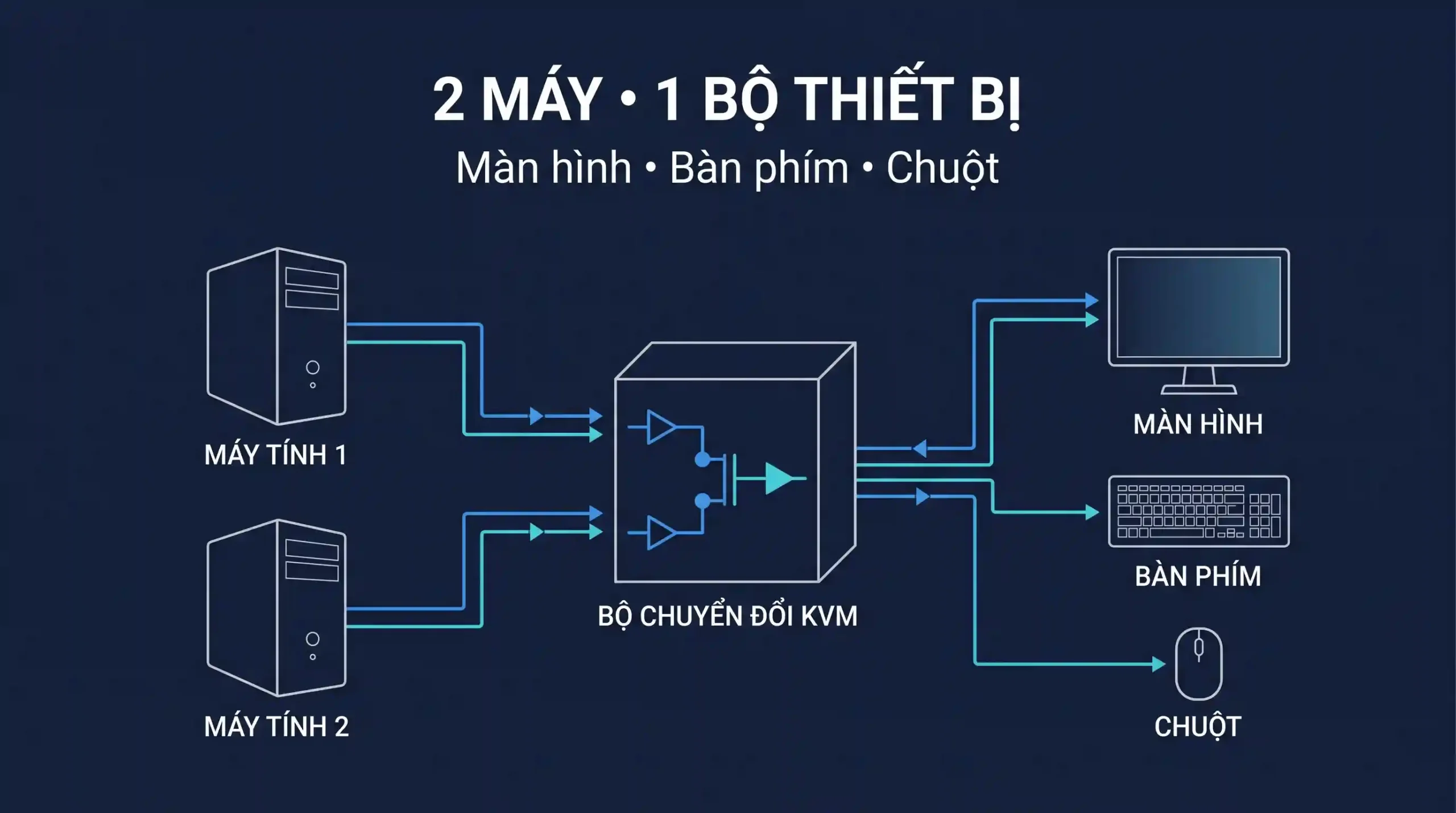
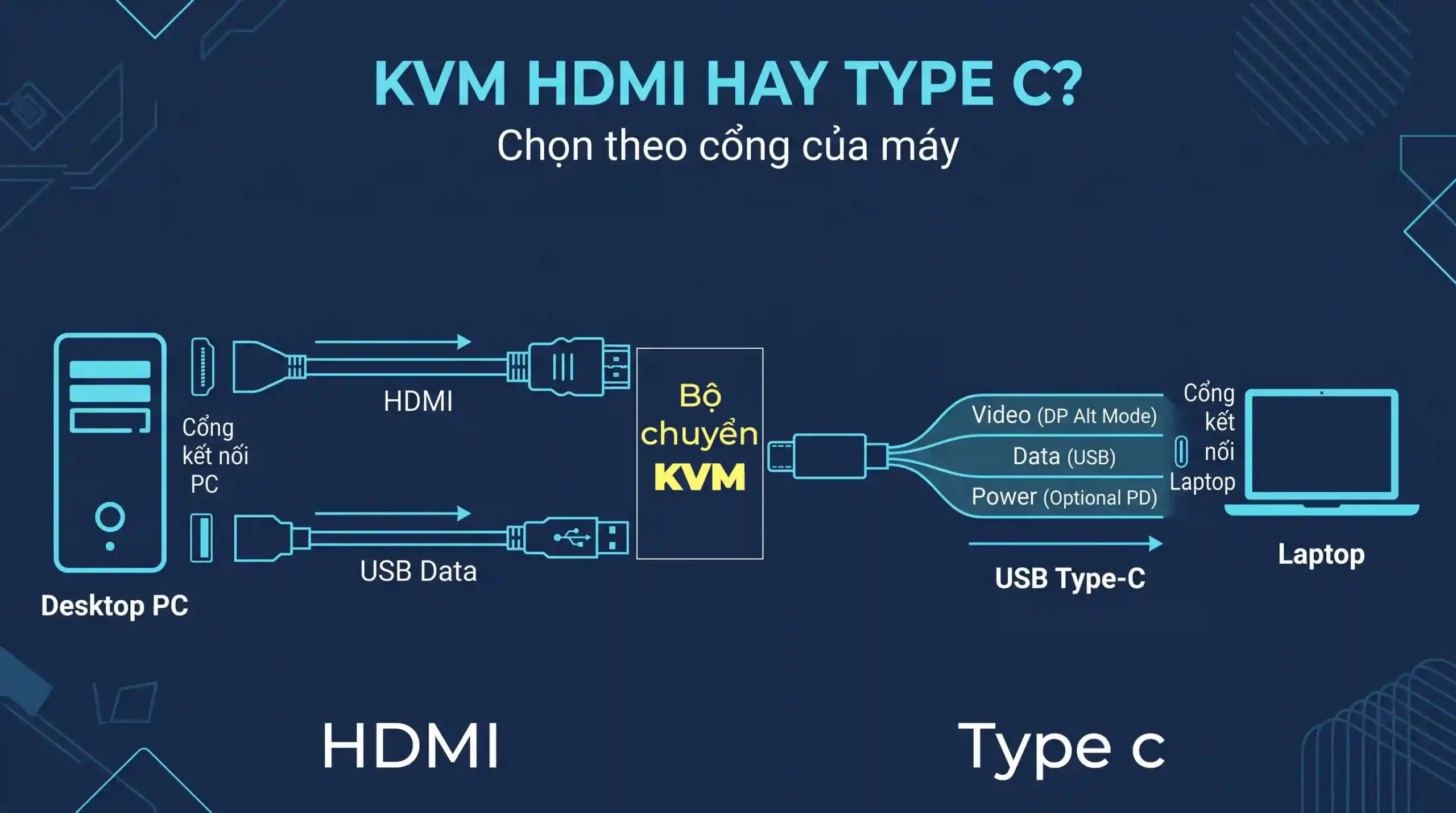
Với Smart KVM Thunderbolt 4, màn hình có thể đóng vai trò trung tâm cho hình ảnh, USB và sạc nếu phần cứng hỗ trợ đúng. Một hệ Smart KVM Thunderbolt 4 vẫn cần kiểm tra băng thông, công suất sạc và cách chuyển USB giữa hai máy.
Kết luận
Smart KVM Thunderbolt 4 cho thấy xu hướng tích hợp ngày càng nhiều chức năng trên một đường kết nối. Lợi ích chỉ đạt được khi máy chủ, cáp, thiết bị trung gian và thiết bị nhận cùng đáp ứng yêu cầu. Cách chọn an toàn là bắt đầu từ nhu cầu cụ thể, kiểm tra toàn bộ chuỗi và coi thông số tối đa là giới hạn có điều kiện chứ không phải cam kết cho mọi cấu hình.