Hướng dẫn AUC32112T-F giúp sử dụng đúng đầu chuyển USB A sang Type C cho ba nhóm chức năng đã xác minh: sạc, truyền dữ liệu và âm thanh số qua tai nghe Type C tương thích. Sản phẩm dùng đầu USB A đực cắm vào thiết bị nguồn và cổng Type C cái để kết nối cáp hoặc phụ kiện Type C. Theo dữ liệu sản phẩm HPS, AUC32112T-F hỗ trợ dữ liệu tối đa 10Gbps và sạc nhanh trong điều kiện nguồn, cáp và thiết bị nhận tương thích. Sản phẩm không hỗ trợ xuất hình; việc đầu ra có hình dạng Type C không biến cổng USB A thông thường thành cổng video Type C.
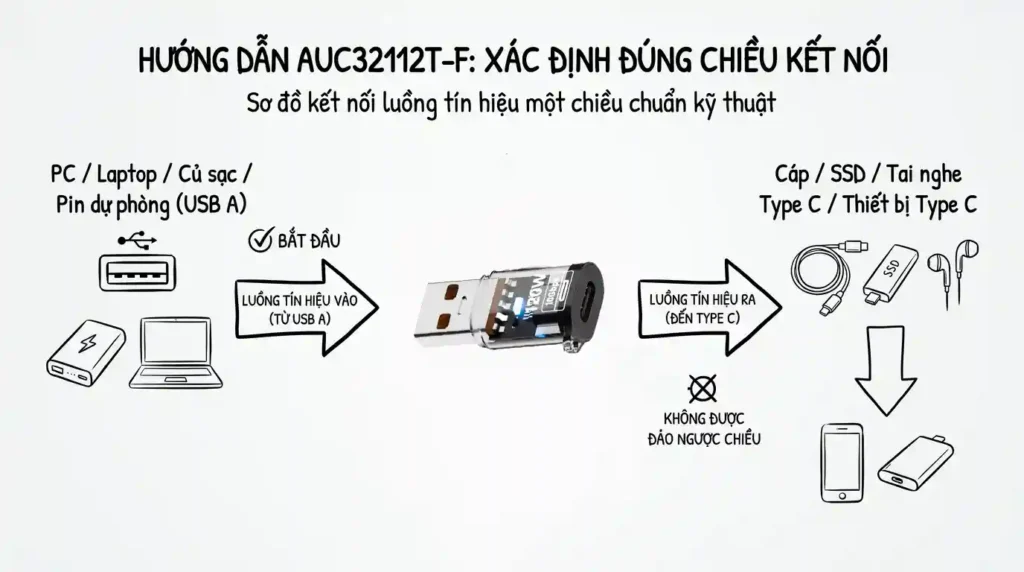
Hướng dẫn AUC32112T-F: xác định đúng chiều kết nối
AUC32112T-F là đầu chuyển từ USB A sang Type C. Phía USB A cắm vào máy tính, củ sạc, pin dự phòng hoặc thiết bị nguồn có cổng USB A. Phía Type C cái tiếp nhận cáp hoặc thiết bị Type C tương thích.
PC / Laptop / Củ sạc / Pin dự phòng (USB A)
                         │
                         ▼
                    AUC32112T-F
                         │
                         ▼
        Cáp / SSD / Tai nghe Type C / Thiết bị Type C
Không đảo ngược ý nghĩa chức năng của sơ đồ. Đầu chuyển chỉ thay đổi giao diện kết nối; chức năng thực tế vẫn phụ thuộc khả năng của cổng USB A nguồn và thiết bị đích.
Cách kết nối AUC32112T-F từng bước
- Cắm đầu USB A của AUC32112T-F vào cổng USB A trên thiết bị nguồn. Khi thử lần đầu, nên kết nối trực tiếp thay vì đi qua hub.
- Kết nối cáp hoặc thiết bị Type C vào cổng Type C cái trên AUC32112T-F.
- Nếu dùng truyền dữ liệu, chờ hệ điều hành nhận thiết bị rồi kiểm tra ổ lưu trữ, điện thoại hoặc phụ kiện trong File Explorer/Finder hoặc phần quản lý thiết bị.
- Nếu dùng sạc, kiểm tra nguồn USB A hỗ trợ đúng giao thức và công suất cần thiết. Công suất thực tế không thể cao hơn giới hạn của bộ nguồn, cổng USB A, cáp và thiết bị nhận.
- Nếu dùng tai nghe Type C, chọn đúng thiết bị âm thanh trong phần Output Audio. Khả năng nghe và micro phụ thuộc thiết bị nguồn, hệ điều hành và tai nghe hỗ trợ giao thức âm thanh số phù hợp.
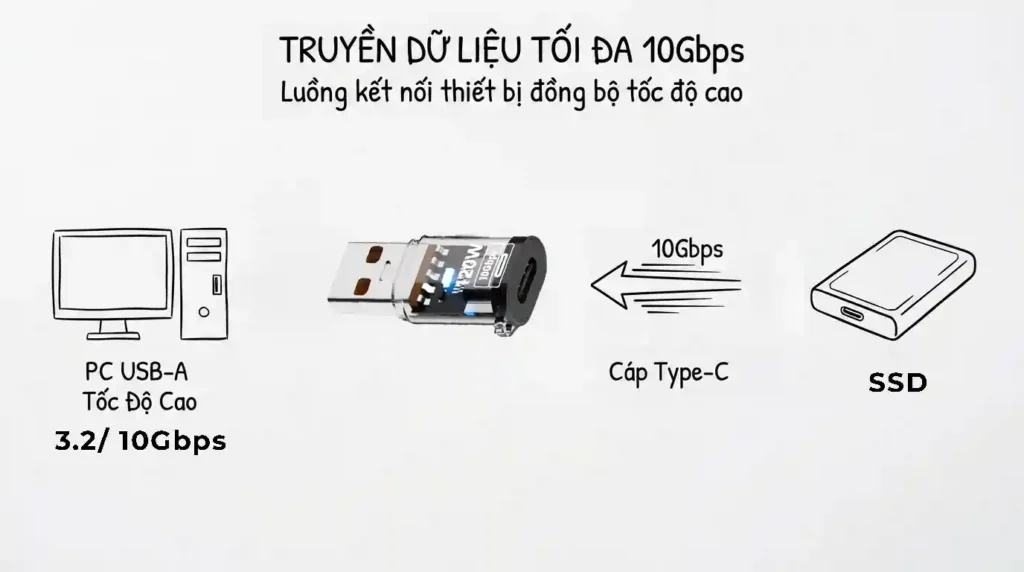
Truyền dữ liệu tối đa 10Gbps
AUC32112T-F hỗ trợ truyền dữ liệu tốc độ cao theo thông số sản phẩm. Để đạt gần mức 10Gbps, cổng USB A trên máy tính phải hỗ trợ chuẩn tương ứng, cáp nối tiếp và thiết bị lưu trữ cũng phải đủ băng thông. Nếu cắm vào USB A đời thấp hơn, hệ thống tự chạy theo giới hạn thấp nhất. Tốc độ chép file thực tế còn phụ thuộc SSD, bộ nhớ, hệ thống tập tin và tải của hệ điều hành.
PC USB A tốc độ cao ──> AUC32112T-F ──> Cáp Type C ──> SSD / thiết bị dữ liệu
Nếu tốc độ thấp bất thường, hãy thử cổng USB A khác, bỏ hub trung gian và dùng cáp Type C đã biết hỗ trợ đúng tốc độ.
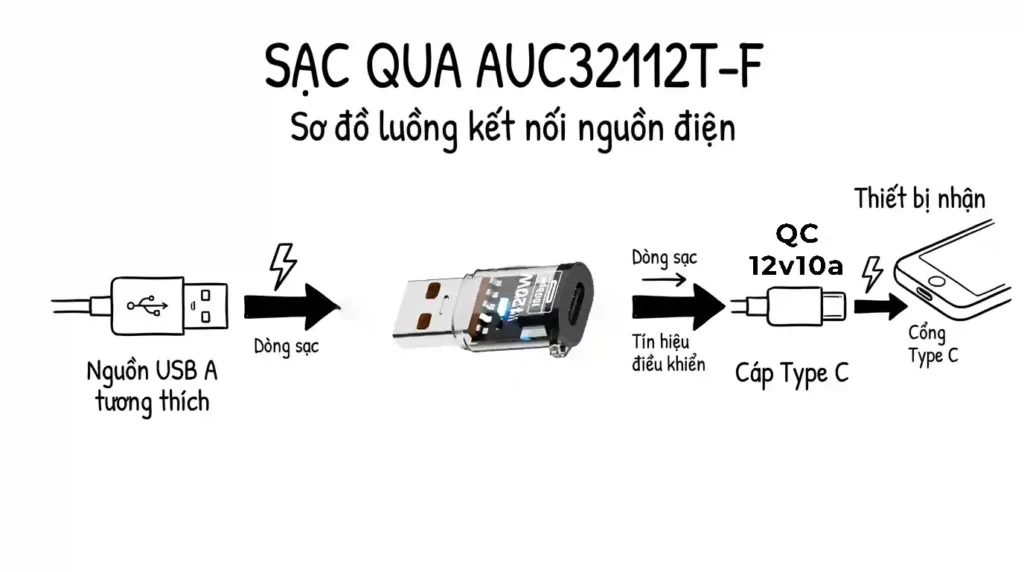
Sạc qua AUC32112T-F
Sản phẩm có thể dùng để cấp nguồn từ USB A sang thiết bị Type C trong phạm vi giao thức và công suất mà nguồn hỗ trợ. Mức công suất tối đa công bố không có nghĩa mọi cổng USB A đều cung cấp được mức đó. Một cổng USB A trên máy tính thường có giới hạn khác với củ sạc nhanh chuyên dụng.
Nguồn USB A tương thích ──> AUC32112T-F ──> Cáp Type C ──> Thiết bị nhận
Khi sạc chậm, cần kiểm tra nguồn USB A trước, sau đó mới kiểm tra đầu chuyển và cáp. Không nên kết luận đầu chuyển lỗi chỉ vì thiết bị không đạt mức sạc tối đa.
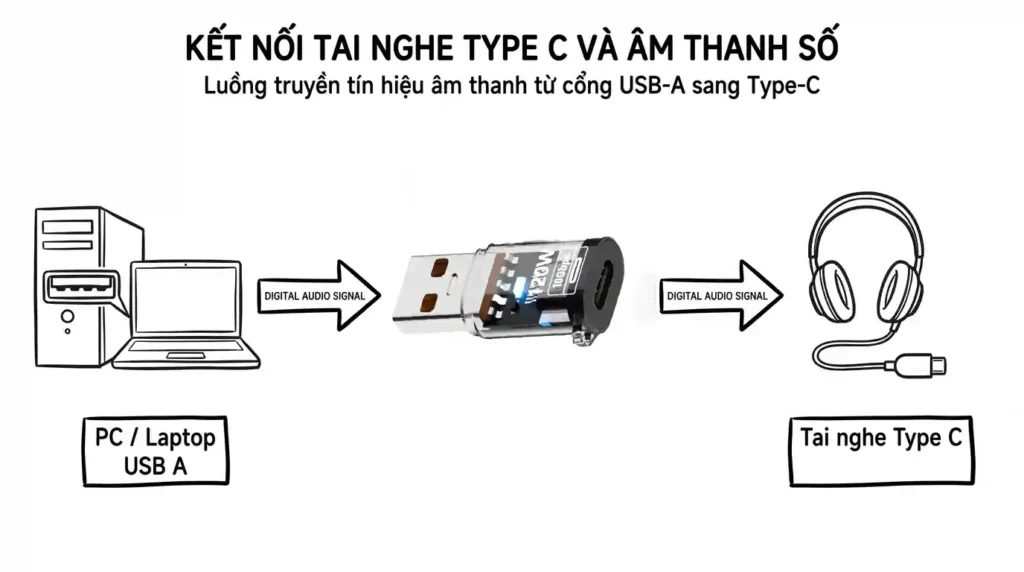
Dùng tai nghe Type C và âm thanh số
AUC32112T-F hỗ trợ âm thanh số với tai nghe Type C tương thích khi cổng USB A nguồn, hệ điều hành và thiết bị âm thanh cùng hỗ trợ. Đây là trường hợp USB truyền dữ liệu âm thanh số đến tai nghe; đầu chuyển không phải DAC analog 3.5mm.
PC / Laptop USB A ──> AUC32112T-F ──> Tai nghe Type C
Nếu tai nghe có tiếng nhưng micro không hoạt động, kiểm tra riêng mục Input/Microphone trong hệ điều hành và quyền truy cập microphone của ứng dụng. Nếu thiết bị không nhận tai nghe, thử cổng USB A khác hoặc thử tai nghe trên thiết bị Type C gốc để xác định lỗi tương thích.
AUC32112T-F không hỗ trợ video
Đây là giới hạn cần phân biệt rõ. Cổng Type C cái trên đầu chuyển không bổ sung DisplayPort Alt Mode hoặc chức năng xuất hình cho USB A thông thường.
PC USB A ──> AUC32112T-F ──X──> Màn hình Type C
Do đó không dùng AUC32112T-F để kết nối màn hình Type C, màn hình di động hoặc adapter Type C ra HDMI/DisplayPort với kỳ vọng xuất hình. Nếu nhu cầu là video, cần chọn giải pháp xuất hình chuyên dụng phù hợp với cổng nguồn thực tế.
Cách kiểm tra nhanh khi gặp lỗi
- Không nhận thiết bị: cắm lại chắc chắn, thử cổng USB A khác và bỏ hub trung gian.
- Dữ liệu chậm: kiểm tra chuẩn USB A, cáp Type C và tốc độ của SSD hoặc thiết bị đích.
- Sạc chậm: kiểm tra khả năng cấp nguồn của cổng USB A hoặc củ sạc.
- Tai nghe Type C không có tiếng: chọn lại Output Audio và kiểm tra tai nghe hỗ trợ âm thanh số USB.
- Micro không hoạt động: chọn đúng Input Audio, kiểm tra quyền microphone và khả năng tương thích của tai nghe.
- Không có hình: đây là giới hạn chức năng của sản phẩm; AUC32112T-F không hỗ trợ video.
Lưu ý khi sử dụng
Không để trọng lượng cáp kéo lệch đầu chuyển khỏi cổng USB A. Khi dùng SSD hoặc phụ kiện tiêu thụ điện lớn, khả năng cấp nguồn của USB A có thể trở thành giới hạn. Với dữ liệu và âm thanh, nên thử kết nối trực tiếp để loại trừ lỗi do hub hoặc dây nối dài. Khi tháo thiết bị, giữ phần thân đầu chuyển thay vì kéo cáp.
Xem thông tin sản phẩm: AUC32112T-F tại HPS. Tham khảo thêm các thông tin về chuẩn USB tại USB-IF.
Kết luận
Hướng dẫn AUC32112T-F có thể tóm tắt theo nguyên tắc: USB A sang Type C cho sạc, dữ liệu và âm thanh số tương thích; không dùng cho video. Khi hệ thống không đạt tốc độ hoặc công suất mong muốn, hãy kiểm tra từng thành phần trong chuỗi kết nối thay vì chỉ kiểm tra đầu chuyển. Cách này giúp xác định đúng giới hạn của nguồn USB A, cáp và thiết bị đích.