Hướng dẫn OZK7-CTC278 áp dụng cho KVM Type C hai máy dùng chung một màn hình, thiết bị USB và âm thanh. Dữ liệu sản phẩm nêu nguồn vào là hai thiết bị Thunderbolt 3/4; đầu ra hình gồm HDMI 2.1 hoặc DisplayPort 1.4, tối đa 8K@60Hz, nhưng chỉ sử dụng một trong hai cổng xuất hình tại một thời điểm.
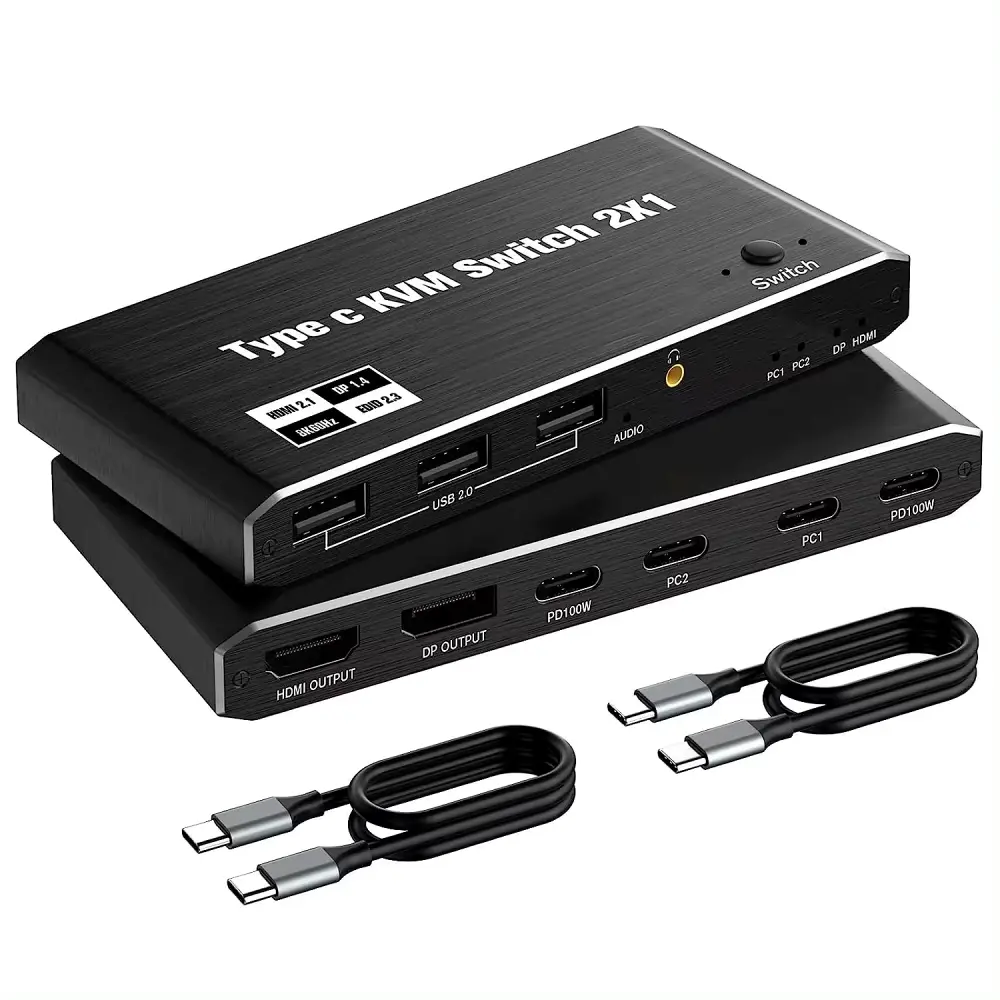
1. Xác định đúng OZK7-CTC278 trước khi sử dụng
- PC1 + PC2: hai đường Type C từ thiết bị Thunderbolt 3/4 tương thích.
- Output hình: HDMI 2.1 hoặc DisplayPort 1.4.
- USB dùng chung: 3 × USB 2.0.
- Âm thanh: AUX 3.5mm.
- Chuyển máy bằng nút Switch PC1/PC2; EDID 2.3 theo dữ liệu sản phẩm.
Trong hộp có gì? KVM OZK7-CTC278 và các phụ kiện theo bộ sản phẩm hiện hành.
2. Điều kiện sử dụng và kiểm tra trước khi cắm
- Hai máy cần cổng Thunderbolt 3/4 hỗ trợ đúng đường video/dữ liệu cần dùng.
- Màn hình phải có HDMI hoặc DisplayPort tương ứng.
- Chỉ kết nối một đường xuất hình HDMI hoặc DP tại một thời điểm.
Quy ước sơ đồ: mũi tên chỉ hướng đầu đực cắm vào cổng cái. Khung sản phẩm được thu nhỏ và đường nối khóa đúng vị trí cổng.
3. Kết nối hai máy với màn hình HDMI
           Sạc máy 1     Máy 1    Máy 2   Sạc máy 2
                            Type C cái
                 ↑         ↑       ↑         ↑
                 │         │       │         │
              ┌──╋─────────╋───────╋─────────╋────┐
              │PD100w     PC1    PC2       PD100W │
              │                                   │
              │            OZK7-CTC278            │
              │                                   │
              │  HDMI/DP     AUX          3 USB   │
              └─────╋─────────╋─────────╋────╋───╋┘
                    ↑         │         ┣━━━━╋━━━━┫
                    │         ↓              ┃
                 Cáp HDMI    Loa/ tai nghe   ↓
                    │                  Chuột/ bàn phím/ usb
                    ↓
              Màn hình HDMI
- Kết nối máy 1 vào PC1 và máy 2 vào PC2 bằng cáp Type C phù hợp.
- Cắm cáp HDMI đực vào cổng HDMI output của KVM và màn hình.
- Kết nối bàn phím/chuột vào USB nếu cần.
- Nhấn Switch để chọn PC1 hoặc PC2.
Độ phân giải tối đa theo sản phẩm là 8K@60Hz khi toàn bộ chuỗi tương thích.
4. Kết nối màn hình DisplayPort
            Sạc máy 1     Máy 1    Máy 2   Sạc máy 2
                            Type C cái
                 ↑         ↑       ↑         ↑
                 │         │       │         │
              ┌──╋─────────╋───────╋─────────╋────┐
              │PD100w     PC1    PC2       PD100W │
              │                                   │
              │            OZK7-CTC278            │
              │                                   │
              │  HDMI/DP     AUX          3 USB   │
              └─────╋─────────╋─────────╋────╋───╋┘
                    ↑         │         ┣━━━━╋━━━━┫
                    │         ↓              ┃
                 Cáp DP   Loa/ tai nghe      ↓
                    │                  Chuột/ bàn phím/ usb
                    ↓
              Màn hình DP
- Thay đường HDMI bằng cáp DisplayPort từ cổng DP của KVM tới màn hình.
- Chọn đúng DP input trên màn hình.
- Chuyển PC bằng nút Switch.
Không dùng đồng thời HDMI và DP như hai màn hình độc lập.

5. Dùng thiết bị USB và AUX 3.5mm
Cắm chuột, bàn phím, máy in hoặc thiết bị phù hợp vào 3 cổng USB 2.0; loa/tai nghe tương thích vào AUX 3.5mm. Khi chuyển PC1/PC2, kiểm tra lại cả hình ảnh, USB và âm thanh.
- Thử chuột/bàn phím trước.
- Sau đó thêm thiết bị USB khác nếu cần.
- Kết nối AUX khi cần âm thanh analog.
Thiết bị USB tiêu thụ nhiều điện có thể có yêu cầu riêng.
6. Giới hạn và lưu ý quan trọng
- Chỉ một trong hai cổng HDMI hoặc DP được dùng làm đầu ra hình tại một thời điểm.
- 8K@60Hz là mức tối đa có điều kiện.
- Không suy rằng mọi thiết bị Type C đều dùng được; dữ liệu sản phẩm nêu Thunderbolt 3/4 cho PC1/PC2.
7. Thông số cần nhớ
| Hạng mục | Thông tin |
|---|---|
| Model | OZK7 / CTC278 |
| PC input | 2 thiết bị Thunderbolt 3/4 |
| Video | HDMI 2.1 hoặc DP 1.4 |
| Tối đa | 8K@60Hz |
| USB | 3 × USB 2.0 |
| Audio | AUX 3.5mm |
| EDID | 2.3 theo dữ liệu sản phẩm |
8. Hướng dẫn OZK7-CTC278 – kiểm tra nhanh trước khi báo lỗi
- Thử từng máy riêng trên PC1/PC2.
- Thử một loại output HDMI hoặc DP.
- Đặt độ phân giải thấp trước.
- Thử chuột/bàn phím đơn giản trước khi thêm thiết bị khác.
9. Lỗi thường gặp
Có xuất đồng thời HDMI và DisplayPort ra hai màn hình không?
Không. Dữ liệu sản phẩm yêu cầu chỉ dùng một trong hai output.
Mọi laptop Type C đều dùng được?
Không; nguồn hiện tại nêu thiết bị Thunderbolt 3/4 tương thích.
USB chạy tốc độ bao nhiêu?
Ba cổng USB được công bố là USB 2.0.
Không lên 8K@60Hz?
Kiểm tra máy nguồn, màn hình, cáp và thử cấu hình thấp hơn.
Chuyển PC nhưng chuột không theo?
Kiểm tra cáp Type C PC1/PC2 và thử lại USB bằng chuột/bàn phím cơ bản.
AUX 3.5mm dùng thế nào?
Kết nối loa/tai nghe analog tương thích vào cổng AUX và kiểm tra nguồn âm thanh của máy đang được chọn.
10. Hỗ trợ kỹ thuật
Nếu đã kiểm tra các bước trên nhưng vẫn chưa hoạt động, anh/chị có thể dùng cửa sổ chat ở góc dưới bên trái website HPS và gửi mã đơn hàng, ảnh/video toàn bộ cách kết nối, tên thiết bị đang dùng và mô tả lỗi cụ thể. Mô tả càng chi tiết thì shop càng hỗ trợ nhanh và chính xác.
Xem sản phẩm: OZK7-CTC278. DisplayPort.