Cáp Chuyển USB Sang HDMI Mở Rộng Màn Hình 1080P CUH621
cáp chuyển usb sang hdmi — Giúp bổ sung đầu ra HDMI 1080P cho máy tính tương thích khi cần mở rộng hoặc trình chiếu màn hình. Sản phẩm truyền hình ảnh và âm thanh đồng bộ, phù hợp cho công việc văn phòng. Cần cài đúng trình điều khiển và kiểm tra hệ điều hành hỗ trợ trước khi sử dụng.
Cáp Chuyển USB Sang HDMI Mở Rộng Màn Hình 1080P CUH621
Trong kỷ nguyên làm việc đa nhiệm, việc sử dụng một màn hình duy nhất thường gây ra nhiều hạn chế và làm giảm hiệu suất công việc. Sản phẩm cáp chuyển USB sang HDMI mã CUH621 ra đời mang đến một giải pháp công nghệ vô cùng tiện ích, giúp bạn dễ dàng mở rộng thêm không gian làm việc ngay cả khi máy tính đã sử dụng hết các cổng xuất hình ảnh mặc định. Với thiết bị này, việc biến một chiếc máy tính xách tay hay máy tính để bàn thông thường thành một trạm làm việc chuyên nghiệp với hai màn hình độc lập trở nên vô cùng đơn giản và tiết kiệm chi phí nâng cấp phần cứng.
Tính năng nổi bật
Mở rộng màn hình phụ
Xuất tín hiệu hình ảnh từ máy tính lên tivi, máy chiếu hoặc màn hình rời thông qua cổng giao tiếp dữ liệu.
Đa chế độ hiển thị
Hỗ trợ cả chế độ hiển thị song song (Duplicate) và chế độ mở rộng không gian làm việc (Extend).
Độ phân giải Full HD
Mang lại chất lượng hình ảnh sắc nét chuẩn 1080P khi kết nối qua giao thức băng thông lớn 3.0.
Tản nhiệt kim loại
Lớp vỏ hợp kim cao cấp giúp làm mát nhanh chóng, bảo vệ vi mạch xử lý tín hiệu bên trong.
Đồng bộ âm thanh
Truyền tải song song cả tín hiệu hình ảnh lẫn âm thanh chất lượng cao ra thiết bị phát.
Linh hoạt kết nối
Trang bị sẵn đầu chuyển đổi đi kèm, cho phép sử dụng linh hoạt trên nhiều thế hệ máy tính khác nhau.
Thông số kỹ thuật
Mã sản phẩm
CUH621
Đầu vào (Input)
Giao tiếp tiêu chuẩn Type-A (Hỗ trợ băng thông 3.0 và 2.0)
Đầu ra (Output)
HDMI Female (Kết nối qua dây cáp HDMI tới màn hình)
Độ phân giải tối đa
Full HD 1080P
Chất liệu vỏ
Hợp kim kim loại cao cấp
Chất liệu dây
Nhựa PVC siêu bền, chiều dài khoảng 15cm
Hệ điều hành hỗ trợ
Máy tính chạy hệ điều hành phổ biến phiên bản 7, 10, 11
Giải pháp tối ưu hóa không gian làm việc đa nhiệm
Đối với nhân viên văn phòng, lập trình viên, hay những người làm công việc phân tích dữ liệu, việc phải liên tục chuyển đổi qua lại giữa hàng chục cửa sổ ứng dụng trên một màn hình nhỏ hẹp là cực kỳ bất tiện. Thiết bị chuyển đổi này giải quyết triệt để bài toán đó bằng cách cung cấp cho bạn một không gian hiển thị thứ hai. Bằng cách thiết lập chế độ Extend (Mở rộng), bạn có thể vừa soạn thảo văn bản ở màn hình chính, vừa đối chiếu số liệu hoặc tìm kiếm thông tin trên trình duyệt web ở màn hình phụ. Nếu bạn cần tham gia các buổi họp hoặc thuyết trình, chế độ Duplicate (Song song) sẽ giúp phản chiếu chính xác những gì đang thao tác trên máy tính lên một chiếc máy chiếu hoặc tivi cỡ lớn, giúp mọi người dễ dàng theo dõi nội dung.
Cơ chế hoạt động và chất lượng hiển thị 1080P
Khác với các cổng xuất hình ảnh trực tiếp từ card đồ họa, thiết bị này hoạt động dựa trên cơ chế sử dụng vi mạch xử lý chuyên biệt kết hợp với phần mềm can thiệp hệ thống để mã hóa dữ liệu hình ảnh, sau đó truyền qua cổng giao tiếp ngoại vi. Nhờ tận dụng băng thông rộng của thế hệ cổng cắm 3.0, cáp chuyển có khả năng xuất ra hình ảnh đạt chuẩn Full HD 1080P vô cùng rõ nét. Các chi tiết văn bản, biểu đồ hay hình ảnh tĩnh đều được hiển thị rành mạch, không bị mờ nhòe. Đồng thời, thiết bị cũng hỗ trợ truyền tải tín hiệu âm thanh kỹ thuật số, giúp bạn có thể phát nhạc hoặc video trực tiếp ra hệ thống loa của tivi mà không cần cắm thêm dây âm thanh rời.
Thiết kế kim loại cứng cáp, bền bỉ cùng thời gian
Quá trình mã hóa và truyền tải tín hiệu hình ảnh liên tục sẽ khiến vi mạch bên trong tỏa ra một lượng nhiệt nhất định. Để đảm bảo thiết bị hoạt động ổn định trong nhiều giờ đồng hồ liên tục, nhà sản xuất đã trang bị một lớp vỏ bằng kim loại cao cấp với tông màu xám bạc cực kỳ sang trọng. Lớp vỏ kim loại này hoạt động như một hệ thống tản nhiệt thụ động, nhanh chóng giải phóng nhiệt lượng ra môi trường xung quanh, ngăn ngừa tình trạng quá nhiệt gây giật lag hoặc mất kết nối. Cấu trúc tổng thể của cáp rất nhỏ gọn, phần dây nối PVC dài 15cm có độ đàn hồi tốt, giúp giảm áp lực lên cổng cắm của máy tính và rất dễ dàng cuộn lại để mang theo trong các chuyến công tác.
Hướng dẫn cài đặt và sử dụng chi tiết
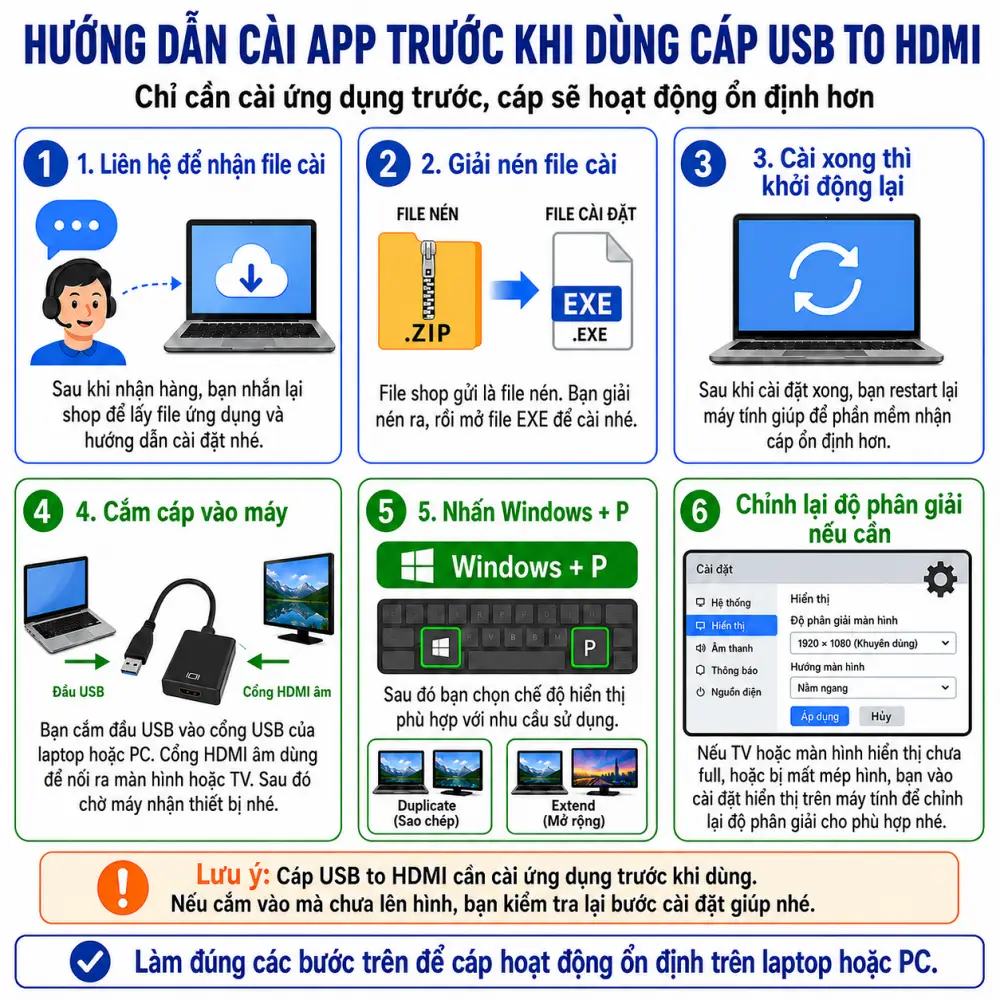
Do sử dụng cơ chế giải mã tín hiệu riêng biệt, sản phẩm yêu cầu một quá trình cài đặt phần mềm trước khi bắt đầu sử dụng. Các bước thực hiện vô cùng đơn giản hướng dẫn sử dụng CUH621:
Bước 1: Sau khi nhận hàng, vui lòng liên hệ với bộ phận chăm sóc khách hàng của Shop để nhận đường liên kết tải phần mềm điều khiển (Driver) an toàn và mới nhất.
Bước 2: Tải tệp tin về máy tính, tiến hành giải nén và chạy file cài đặt định dạng đuôi .EXE. Nhấn tiếp tục cho đến khi quá trình hoàn tất.
Bước 3: Bắt buộc phải khởi động lại (Restart) máy tính để hệ điều hành ghi nhận các thay đổi cấu hình.
Bước 4: Cắm thiết bị vào máy tính. Nếu máy tính của bạn chỉ có cổng chuẩn mới loại nhỏ, hãy kết nối thiết bị với đầu chuyển OTG đi kèm, sau đó cắm vào máy. Kết nối đầu còn lại với dây cáp của màn hình/tivi.
Bước 5: Nhấn tổ hợp phím tắt (biểu tượng Cửa sổ + phím P) trên bàn phím để kích hoạt bảng điều khiển màn hình, sau đó chọn chế độ hiển thị mong muốn.
Lưu ý quan trọng cần nắm rõ
Sản phẩm bắt buộc phải được cài đặt phần mềm điều khiển (Driver) để hệ thống nhận diện. Thiết bị không hoạt động theo cơ chế cắm là chạy ngay (Plug & Play) như các dòng cáp kết nối vật lý thông thường.
Vì tín hiệu hình ảnh phải đi qua vi mạch xử lý trung gian và băng thông cổng ngoại vi, hình ảnh sẽ có một độ trễ (delay). Do đó, thiết bị được thiết kế chuyên dụng cho các tác vụ văn phòng, trình chiếu, lướt web. Tuyệt đối không sử dụng sản phẩm này để chơi các tựa game tốc độ cao, game bắn súng hoặc xem phim hành động nhịp độ nhanh.
Thiết bị chỉ được phát triển và hỗ trợ độc quyền cho các dòng máy tính chạy hệ điều hành máy tính phổ biến hiện nay (phiên bản 7, 10 và 11). Hoàn toàn KHÔNG tương thích với các nền tảng hệ điều hành mã nguồn mở, hệ điều hành của Táo hay các nền tảng di động khác.
Đối với các dòng máy tính xách tay cấu hình cao sử dụng đồng thời 2 card đồ họa (card onboard và card rời), hệ thống đôi khi có thể xảy ra hiện tượng xung đột nhẹ làm mất trỏ chuột ở màn hình phụ. Bạn chỉ cần khởi động lại máy tính một vài lần để hệ thống tự động đồng bộ và hoạt động ổn định.
cáp chuyển USB sang HDMI: kiểm tra trước khi sử dụng
Cáp chuyển USB sang HDMI CUH621 là thiết bị chuyển đổi chủ động, dùng dữ liệu USB và phần mềm điều khiển để tạo thêm đầu ra màn hình. Sản phẩm không hoạt động giống cáp HDMI thụ động; máy tính cần nhận đúng bộ chuyển và cài driver tương thích. Đây là điểm quan trọng nhất khi xử lý trường hợp cắm cáp nhưng màn hình chưa hiển thị.
Độ phân giải tối đa 1080P phù hợp cho công việc văn phòng, trình chiếu, cửa sổ theo dõi hoặc màn hình phụ. Hiệu năng thực tế phụ thuộc cổng USB, driver, hệ điều hành và tải xử lý của máy. Với nội dung chuyển động nhanh hoặc trò chơi, nên ưu tiên cổng xuất hình gốc của máy nếu có.
Cáp chuyển USB sang HDMI CUH621 mở rộng màn hình 1080P
Checklist chọn đúng và kết nối an toàn
Xác nhận hệ điều hành được hỗ trợ và tải driver đúng nguồn dành cho CUH621.
Cắm vào cổng USB dữ liệu hoạt động tốt, tránh hub thiếu nguồn trong lần cài đầu.
Kết nối cáp HDMI từ CUH621 đến đúng ngõ vào của màn hình.
Chọn chế độ Nhân bản hoặc Mở rộng trong cài đặt màn hình.
Giữ driver cập nhật và khởi động lại máy sau khi cài nếu hệ thống yêu cầu.
Cách sử dụng và xử lý khi kết nối chưa ổn định
Khi cài đặt lần đầu, nên ngắt các bộ chuyển màn hình USB khác để tránh xung đột driver. Kết nối CUH621 trực tiếp với máy, hoàn tất cài đặt rồi mới cắm HDMI. Sau khi màn hình được nhận, đặt độ phân giải 1920×1080 và tần số quét phù hợp với thiết bị hiển thị.
Nếu chỉ có màn hình đen, hãy kiểm tra đúng nguồn vào HDMI trên màn hình, thử một sợi HDMI khác và xem Device Manager có nhận bộ chuyển hay không. Khi hình bị giật, đóng bớt ứng dụng nặng, đổi cổng USB và giảm độ phân giải. Không sử dụng sản phẩm như bộ chuyển HDMI sang USB theo chiều ngược lại.
Xem thêm các nhóm phụ kiện tại danh mục sản phẩm HPS. Tham khảo thông tin nền tảng từ nguồn kỹ thuật chính thức trước khi đối chiếu chuẩn kết nối. Thông số tối đa chỉ đạt được khi toàn bộ thiết bị trong chuỗi cùng đáp ứng.
Câu hỏi thường gặp về cáp chuyển USB sang HDMI
CUH621 có cần cài driver không?
Có. Đây là bộ chuyển chủ động qua USB nên driver là thành phần cần thiết để tạo đầu ra hình ảnh.
Có dùng để chơi game độ trễ thấp không?
Sản phẩm phù hợp hơn với văn phòng và màn hình phụ; cổng HDMI hoặc DisplayPort gốc vẫn là lựa chọn tốt hơn cho game.
Có chuyển tín hiệu HDMI vào máy tính không?
Không. CUH621 tạo đầu ra HDMI từ USB, không phải thiết bị capture HDMI.
Chính sách & Bảo hành
🔧 Chính sách bảo hành
Tất cả sản phẩm được bảo hành 1 đổi 1 trong 3 tháng nếu lỗi phát sinh từ nhà sản xuất.
Sản phẩm phải còn tem bảo hành nguyên vẹn, không rách, bong tróc, tẩy xóa hoặc có dấu hiệu can thiệp.
Tem bảo hành phải còn trong thời hạn bảo hành tại thời điểm yêu cầu.
Không áp dụng bảo hành đối với lỗi do sử dụng sai cách, va đập, ngấm nước, tự ý sửa chữa hoặc tác động từ bên ngoài.
🔄 Chính sách đổi trả
Hỗ trợ đổi trả trong vòng 15 ngày kể từ ngày nhận hàng.
Sản phẩm đổi trả phải còn nguyên vẹn, chưa qua sử dụng và đầy đủ phụ kiện, bao bì đi kèm.
Sản phẩm đã qua sử dụng hoặc có dấu hiệu hư hỏng do người dùng sẽ được kiểm tra và xử lý theo chính sách bảo hành.
📍 Địa chỉ
HPS – Giải pháp cho mọi kết nối245/24 Phú Định, Phường Phú Định, Hồ Chí Minh087 780 7939