Hướng dẫn BHD112 giúp kết nối đúng bộ chuyển mạch HDMI hai chiều theo hai chế độ: hai nguồn HDMI dùng chung một màn hình hoặc một nguồn HDMI lựa chọn giữa hai màn hình. Thiết bị hỗ trợ tối đa 4K 60Hz, 1080p 240Hz, HDR, 3D và VRR khi toàn bộ hệ thống tương thích. BHD112 hoạt động Plug & Play, không cần cài driver.
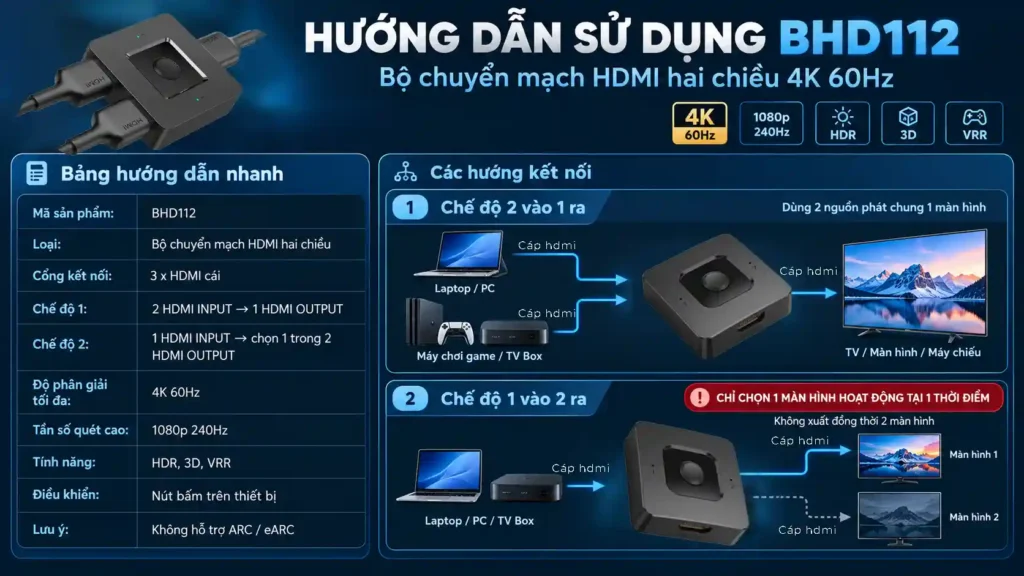
Hướng dẫn BHD112: xác định đúng hướng kết nối
Nguồn HDMI 1 ──HDMI──┐
                      ├──> BHD112 ──HDMI──> TV / Màn hình / Máy chiếu
Nguồn HDMI 2 ──HDMI──┘
Chiều ngược lại:
                              ┌──HDMI──> Màn hình 1
Nguồn HDMI ──HDMI──> BHD112 ─┤
                              └──HDMI──> Màn hình 2
Lưu ý: ở chế độ một nguồn ra hai màn hình, BHD112 chỉ chọn một màn hình hoạt động tại một thời điểm. Thiết bị không phải HDMI Splitter.
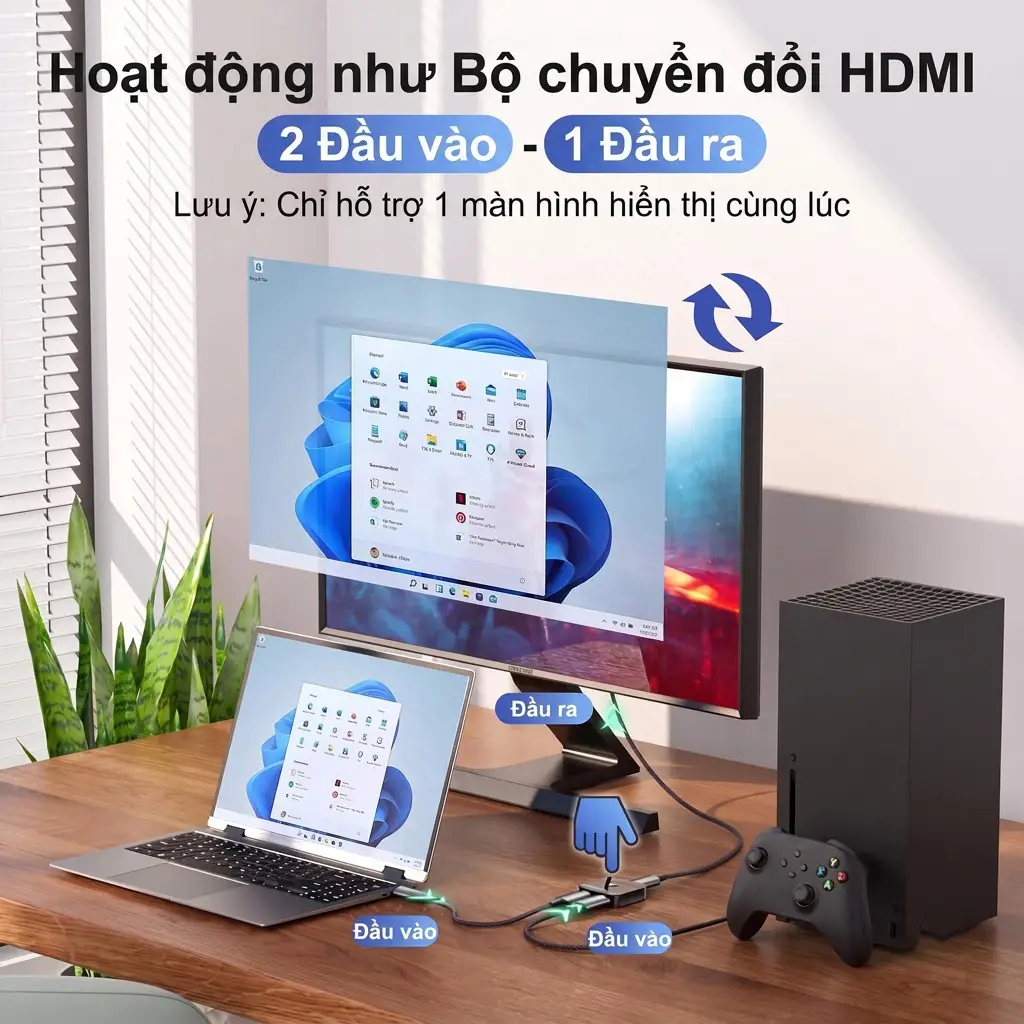
Cách kết nối 2 nguồn HDMI vào 1 màn hình
Bước 1: Chuẩn bị
Cần ba cáp HDMI đực-đực: hai dây cho hai nguồn và một dây nối BHD112 tới màn hình.
Bước 2: Kết nối hai nguồn
Laptop / PC ─────────HDMI──┐
                            ├──> BHD112
Máy chơi game / TV Box ─HDMI┘
Bước 3: Kết nối màn hình
BHD112 ──HDMI──> TV / Màn hình / Máy chiếu
Bước 4: Chọn nguồn
Chọn đúng HDMI Input trên màn hình rồi nhấn nút BHD112 để chuyển giữa nguồn 1 và nguồn 2. Màn hình có thể mất tín hiệu trong thời gian ngắn khi HDMI đồng bộ lại.

Cách kết nối 1 nguồn HDMI với 2 màn hình
Bước 1: Nối nguồn
Laptop / PC / TV Box ──HDMI──> BHD112
Bước 2: Nối hai màn hình
                    ┌──HDMI──> Màn hình 1
Nguồn ──> BHD112 ──┤
                    └──HDMI──> Màn hình 2
Bước 3: Chọn màn hình
Nguồn ──> BHD112 ──> Màn hình 1 ✓
                   └─> Màn hình 2 ×
Nhấn nút để chuyển sang màn hình còn lại. BHD112 không xuất đồng thời hai màn hình.
Sử dụng 4K 60Hz và 1080p 240Hz
Nguồn phát, cổng HDMI, cả hai đoạn cáp, BHD112 và màn hình đều phải hỗ trợ chế độ tương ứng. Nếu một thành phần thấp hơn, hệ thống sẽ chạy theo giới hạn thấp nhất.
Âm thanh, HDR, 3D và VRR
Âm thanh truyền cùng HDMI. Nếu có hình nhưng không có tiếng, chọn đúng thiết bị HDMI trong Output Audio. HDR, 3D và VRR chỉ hoạt động khi toàn bộ hệ thống hỗ trợ. BHD112 không hỗ trợ ARC/eARC.
Xử lý lỗi thường gặp
- Không có hình: kiểm tra HDMI Input, nút chuyển và từng cáp.
- 4K chỉ chạy 30Hz: kiểm tra giới hạn cổng và cáp.
- Hai màn hình không sáng cùng lúc: đây là hoạt động đúng thiết kế.
Lưu ý khi sử dụng BHD112
Thông số tối đa chỉ đạt được khi toàn bộ chuỗi kết nối cùng hỗ trợ. Nếu có hub, dock, cáp nối dài hoặc đầu chuyển trung gian, hãy thử từng thiết bị trực tiếp trước rồi mới thêm BHD112 vào hệ thống.
Khi tháo cáp hoặc đầu chuyển, hãy giữ phần vỏ đầu cắm thay vì kéo dây. Không để trọng lượng dây bẻ ngang cổng kết nối. Nếu tín hiệu chập chờn hoặc đầu cắm nóng bất thường, hãy ngừng sử dụng và kiểm tra lại nguồn, dây và cổng.
Cách kiểm tra nhanh khi gặp lỗi
- Kiểm tra thiết bị nguồn và thiết bị đích có hỗ trợ đúng chức năng cần dùng.
- Thử bằng cáp hoặc phụ kiện đã biết hoạt động tốt.
- Kết nối trực tiếp, bỏ các thiết bị trung gian.
- Thử trên thiết bị thứ hai để phân biệt lỗi tương thích và lỗi phần cứng.
Xem sản phẩm tương ứng tại HPS. Tham khảo thêm thông tin kỹ thuật tại nguồn chính thức.