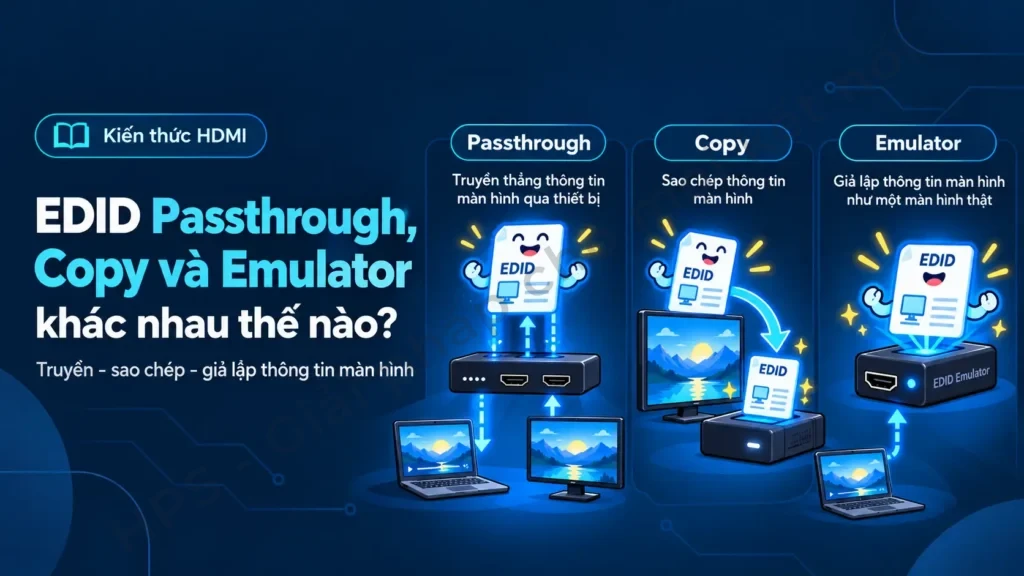
EDID Passthrough, EDID Copy và EDID Emulator là ba cách thường gặp để thiết bị trung gian xử lý thông tin màn hình. Chúng dễ bị nhầm vì đều liên quan đến việc nguồn phát “nhìn thấy” khả năng của thiết bị đích. Khác biệt chính nằm ở chỗ dữ liệu EDID được lấy trực tiếp từ màn hình, được sao chép lưu lại hay được thiết bị trung gian tạo ra từ một cấu hình riêng.
Nếu chưa quen nền tảng, bài EDID là gì giải thích EDID như hồ sơ khả năng mà màn hình cung cấp cho nguồn phát. Bài này tập trung vào tình huống có Switch, Splitter, Matrix, KVM, ampli hoặc thiết bị xử lý video nằm giữa nguồn và màn hình.
EDID Passthrough là gì?
Ở chế độ passthrough, mục tiêu là để nguồn phát nhận EDID của thiết bị hiển thị ở phía sau thiết bị trung gian. Khi đổi màn hình, EDID mà nguồn nhìn thấy cũng có thể thay đổi. Ưu điểm là nguồn phát có cơ hội đọc đúng khả năng thực của màn hình. Nhược điểm là trong hệ thống nhiều màn hình, việc chọn “EDID của màn hình nào” trở thành vấn đề.
Passthrough phù hợp với chuỗi một nguồn → một thiết bị trung gian → một màn hình khi người dùng muốn hệ thống thích nghi theo màn hình đang kết nối. Tuy nhiên từ “passthrough” trong tài liệu sản phẩm phải được đọc đúng ngữ cảnh: EDID Passthrough khác với HDR Passthrough, HDCP Passthrough hay Audio Passthrough.
EDID Copy hoặc EDID Clone là gì?
EDID Copy có nghĩa thiết bị trung gian đọc EDID từ một màn hình rồi lưu lại để trình bày dữ liệu đó cho nguồn phát. Sau khi copy, nguồn có thể tiếp tục thấy cùng một bộ khả năng ngay cả khi cấu trúc phía sau thay đổi, tùy cách sản phẩm triển khai. Tính năng này hữu ích khi cần môi trường ổn định hoặc muốn chọn một màn hình làm tham chiếu.
Nhưng EDID Copy không đồng nghĩa “tự động tương thích mọi màn hình”. Nếu copy EDID của màn hình 4K120 rồi kết nối đầu ra tới màn hình chỉ hỗ trợ 4K60, nguồn phát có thể chọn tín hiệu mà màn hình sau không nhận được. Người dùng vẫn phải đảm bảo cấu hình đã copy phù hợp với mọi thiết bị thật.
EDID Emulator là gì?
EDID Emulator là cơ chế thiết bị chủ động trình bày một EDID lưu sẵn, được chọn từ preset hoặc được cấu hình tùy chỉnh. Nguồn phát nhìn thấy EDID do emulator cung cấp thay vì phụ thuộc hoàn toàn vào màn hình đang cắm. Trong hệ thống chuyên dụng, cách này giúp duy trì một môi trường ổn định khi màn hình thường xuyên thay đổi hoặc tạm thời bị tắt.
Emulator không tạo ra độ phân giải hay tính năng phần cứng. Nó chỉ thay đổi thông tin nguồn phát nhận được. Nếu tín hiệu đã chọn vượt khả năng của màn hình, cáp hoặc thiết bị trung gian, kết quả vẫn có thể là màn hình đen hoặc hình ảnh không ổn định.
So sánh EDID Passthrough, Copy và Emulator
| Chế độ | EDID nguồn phát nhìn thấy | Ưu điểm | Rủi ro chính |
|---|---|---|---|
| Passthrough | EDID của màn hình đang được truyền qua | Phản ánh thiết bị đích thực tế | Dễ thay đổi khi đổi màn hình hoặc tuyến tín hiệu |
| Copy / Clone | Bản sao EDID từ một màn hình đã chọn | Ổn định theo màn hình tham chiếu | Có thể không phù hợp với màn hình khác |
| Emulator | EDID lưu sẵn hoặc tùy chỉnh | Kiểm soát cấu hình nguồn phát | Khai báo sai có thể ép nguồn chọn mode không phù hợp |
Còn EDID Merge là gì?
Trong hệ thống một nguồn ra nhiều màn hình, một số thiết bị có thể xử lý theo hướng merge hoặc tìm tập khả năng chung. Ví dụ một màn hình hỗ trợ 4K60 còn màn hình khác chỉ hỗ trợ 1080p60, thiết bị có thể cung cấp cho nguồn một EDID ưu tiên chế độ mà cả hai cùng nhận. Cách xử lý cụ thể phụ thuộc thiết kế sản phẩm; không nên mặc định mọi Splitter hay Matrix đều merge EDID theo cùng một nguyên tắc.
Vì sao qua Splitter hoặc Matrix có thể tụt xuống 1080p?
Khi nhiều màn hình khác khả năng cùng tham gia, thiết bị trung gian có thể ưu tiên tính tương thích. Nếu nguồn phát nhận một EDID chỉ công bố 1080p là mode chung an toàn, hệ điều hành sẽ không tự chọn 4K dù một trong các màn hình có khả năng 4K. Ngoài ra, một preset EDID cố định trên thiết bị cũng có thể giới hạn mode hiển thị.
Đây là lý do cần đọc manual thay vì chỉ nhìn thông số “hỗ trợ 4K”. Khả năng truyền 4K của phần cứng và cách quản lý EDID là hai yếu tố khác nhau. Một thiết bị có băng thông đủ vẫn có thể khiến nguồn phát chọn mode thấp nếu EDID được cấu hình như vậy.
Dùng EDID Copy khi nào?
- Khi cần nguồn phát luôn nhận cùng một cấu hình màn hình tham chiếu.
- Khi màn hình thường xuyên tắt/bật và nguồn phát bị thay đổi độ phân giải ngoài ý muốn.
- Khi hệ thống chuyên dụng đã kiểm chứng một mode cố định và muốn duy trì mode đó.
- Khi manual của thiết bị cho phép copy đúng cổng đầu ra mong muốn.
Dùng EDID Passthrough khi nào?
- Khi một nguồn chủ yếu làm việc với một màn hình và muốn tự thích nghi theo màn hình đó.
- Khi không cần khóa cấu hình hiển thị cố định.
- Khi muốn nguồn phát đọc trực tiếp khả năng thật của thiết bị đích qua thiết bị trung gian.
Dùng EDID Emulator khi nào?
- Khi cần giữ một màn hình “ảo” luôn hiện diện với nguồn phát.
- Khi hệ thống điều khiển hoặc trình chiếu cần một cấu hình ổn định bất kể màn hình tạm thời mất kết nối.
- Khi kỹ thuật viên cần thử nghiệm một bộ khả năng cụ thể và hiểu rõ giới hạn của toàn chuỗi.
EDID trên thiết bị HPS nên hiểu thế nào?
HDM702 là bộ Matrix HDMI 2×2 nên việc hiểu EDID rất hữu ích khi phối hợp hai nguồn và hai màn hình. Tuy nhiên nội dung sản phẩm trong XML HPS hiện tại không xác nhận HDM702 có EDID Copy, EDID Emulator hoặc preset EDID cụ thể. Vì vậy bài này không gán những tính năng đó cho HDM702. Khi sử dụng thực tế cần xem đúng manual của phiên bản đang có.
Bài HDMI Switch Splitter và Matrix khác nhau thế nào? nên được đọc trước khi chọn thiết bị vì EDID management không thay đổi chức năng cơ bản của Switch, Splitter hay Matrix. Chọn đúng loại thiết bị theo hướng tín hiệu trước, sau đó mới xét cách nó xử lý EDID.
Quy trình kiểm tra EDID an toàn
- Ghi lại model và khả năng thật của từng màn hình.
- Xác định mode mục tiêu, ví dụ 4K60 10-bit hay 1080p120.
- Kết nối trực tiếp từng màn hình để xác nhận mode đó hoạt động.
- Thêm thiết bị trung gian và giữ cấu hình thấp trước.
- Nếu thiết bị có nút hoặc menu EDID, đọc manual để biết rõ passthrough, copy, preset hay custom.
- Sau mỗi lần đổi EDID, cho nguồn phát đọc lại bằng cách ngắt/kết nối hoặc khởi động lại theo hướng dẫn sản phẩm.
- Không dùng EDID để ép thông số vượt khả năng thật của màn hình và đường truyền.
Tóm tắt
EDID Passthrough truyền khả năng màn hình về nguồn, EDID Copy lưu bản sao từ một màn hình, còn EDID Emulator trình bày một EDID do thiết bị trung gian kiểm soát. Ba chế độ giải quyết nhu cầu khác nhau. Trong hệ thống nhiều màn hình, việc hiểu cách thiết bị quản lý EDID quan trọng không kém băng thông HDMI.