- Chuyển đổi tín hiệu hình ảnh từ cổng USB trên máy tính Windows sang màn hình hoặc TV sử dụng HDMI.
- Phù hợp khi máy tính không có đủ cổng xuất hình hoặc cần sử dụng thêm màn hình.
- Cần cài đặt driver MSDisplay trên Windows trước khi sử dụng.
- Sau khi cài driver và khởi động lại máy, có thể kết nối CUH621 với màn hình HDMI.
Hướng dẫn sử dụng CUH621 giúp bạn cài đặt driver và sử dụng đầu chuyển USB sang HDMI để kết nối máy tính Windows với màn hình ngoài. Sản phẩm yêu cầu cài driver MSDisplay trước khi sử dụng.
1. Chuẩn bị trước khi cài đặt
Trước khi bắt đầu, bạn cần chuẩn bị:
- Máy tính sử dụng Windows.
- Đầu chuyển CUH621.
- Màn hình, TV hoặc máy chiếu có cổng HDMI.
- Cáp HDMI để kết nối CUH621 với màn hình.
- File cài đặt driver MSDisplay Windows.
Driver sử dụng cho CUH621 là MSDisplay_Windows_V2.0.1.7.3. Phiên bản driver này được công bố dành cho USB Display trên Windows và hỗ trợ các phiên bản Windows 7/8/10/11
2. Tải driver CUH621
Để tải driver, mở liên kết tải xuống do shop cung cấp.
Sau khi trang Dropbox mở ra, tìm biểu tượng mũi tên xuống ở khu vực phía trên bên phải màn hình và nhấn vào đó để tải file về máy.
File tải về có dạng file nén .RAR.
3. Giải nén và cài đặt driver
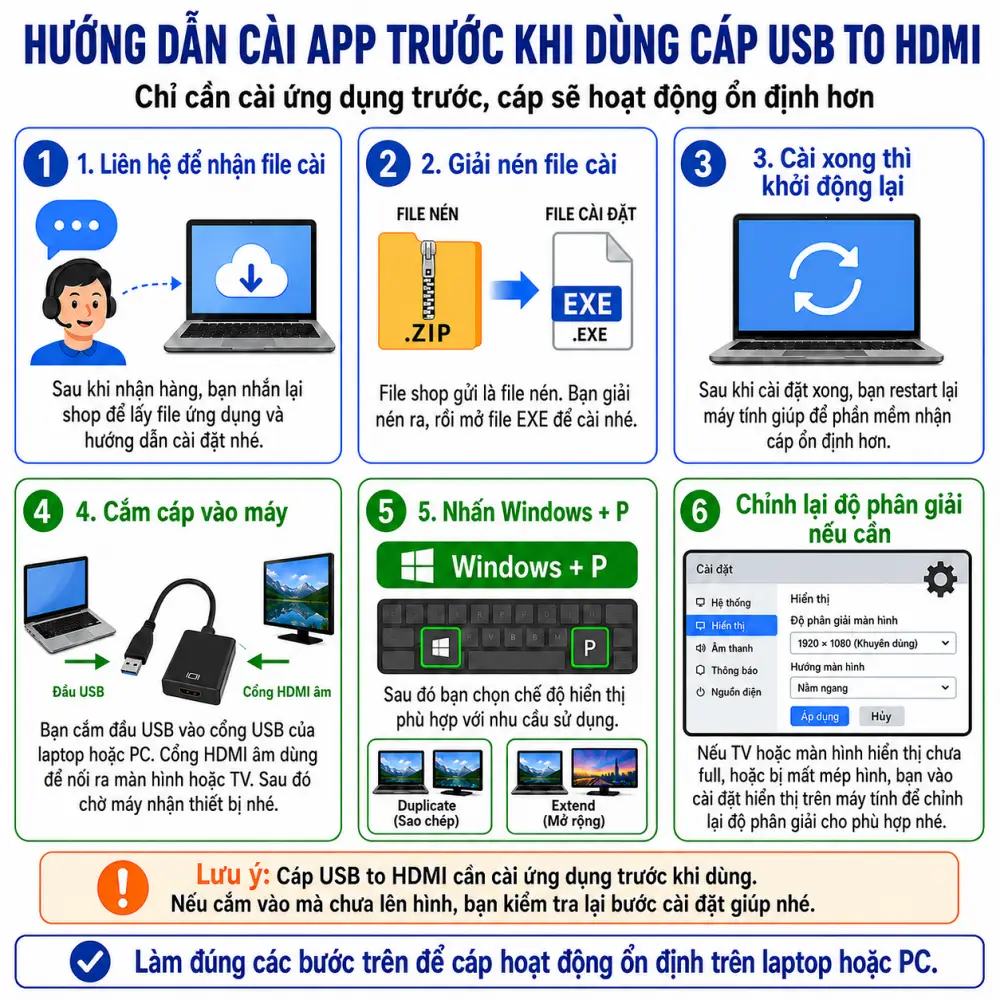
Sau khi tải file driver về máy tính, thực hiện lần lượt:
- Mở file .RAR vừa tải về.
- Giải nén toàn bộ nội dung ra một thư mục trên máy tính.
- Mở thư mục vừa giải nén.
- Tìm file cài đặt có đuôi .EXE.
- Nhấn đúp vào file .EXE để bắt đầu cài đặt.
- Làm theo các bước hiển thị trên màn hình để hoàn tất quá trình cài đặt.
- Sau khi cài đặt xong, khởi động lại máy tính.
Việc khởi động lại Windows sau khi cài driver là bước cần thiết để driver USB Display được nạp đầy đủ vào hệ thống. Sau khi cài đặt xong, hãy khởi động lại máy trước khi kết nối và kiểm tra màn hình ngoài.

4. Kết nối CUH621 với màn hình HDMI
Sau khi máy tính đã khởi động lại, tiến hành kết nối:
- Cắm đầu USB của CUH621 vào cổng USB trên máy tính Windows.
- Kết nối cáp HDMI từ cổng HDMI trên CUH621 đến màn hình, TV hoặc máy chiếu.
- Bật màn hình và chọn đúng nguồn tín hiệu HDMI.
- Chờ Windows nhận thiết bị và hiển thị hình ảnh trên màn hình ngoài.
Nếu thiết bị đã được cài driver đúng cách, Windows có thể sử dụng CUH621 như một thiết bị xuất hình bổ sung.

5. Thiết lập màn hình trên Windows
Sau khi kết nối thành công, bạn có thể thiết lập cách hiển thị màn hình trong Windows.
Nhấn tổ hợp phím Windows + P để mở nhanh chế độ hiển thị, sau đó lựa chọn:
- Nhân bản: Màn hình ngoài hiển thị giống màn hình chính.
- Mở rộng: Sử dụng màn hình ngoài như một màn hình thứ hai.
- Chỉ màn hình thứ hai: Chỉ hiển thị hình ảnh trên màn hình ngoài.
Trong trường hợp cần điều chỉnh độ phân giải hoặc vị trí màn hình, vào Cài đặt Windows > Hệ thống > Màn hình để thiết lập.
6. Hướng dẫn sử dụng CUH621 khi không lên hình
Nếu kết nối nhưng màn hình không có tín hiệu, hãy kiểm tra lần lượt các nguyên nhân sau:
- Kiểm tra CUH621 đã được cắm chắc vào cổng USB trên máy tính.
- Kiểm tra cáp HDMI và cổng HDMI trên màn hình.
- Kiểm tra màn hình đã chọn đúng nguồn vào HDMI.
- Kiểm tra driver MSDisplay đã được cài đặt hay chưa.
- Nếu vừa cài driver, hãy khởi động lại máy tính.
- Thử tháo CUH621 và cắm lại sau khi Windows đã khởi động.
- Thử một cổng USB khác trên máy tính.
Nếu Windows vẫn không nhận thiết bị, có thể kiểm tra trong Device Manager để xem thiết bị USB Display hoặc driver có xuất hiện lỗi hay không.
Với hướng dẫn sử dụng CUH621, nên xử lý lỗi theo từng lớp để tránh đổi nhầm cáp hoặc màn hình khi nguyên nhân nằm ở driver. Trước tiên hãy thử một cổng USB khác trên máy, ưu tiên cổng USB tốc độ cao nếu máy có nhiều loại cổng. Sau đó kiểm tra lại cáp HDMI bằng một thiết bị khác để xác nhận cáp vẫn truyền hình bình thường.
Nếu Windows đã nhận CUH621 nhưng màn hình vẫn báo không có tín hiệu, mở Cài đặt > Hệ thống > Màn hình và kiểm tra Windows có nhận thêm màn hình hay không. Có thể dùng Windows + P để chuyển giữa Nhân bản, Mở rộng và Chỉ màn hình thứ hai. Trường hợp màn hình xuất hiện trong Windows nhưng không có hình, hãy kiểm tra lại nguồn vào HDMI trên màn hình và thử giảm độ phân giải về mức Full HD để loại trừ cấu hình hiển thị không phù hợp.
Nếu Device Manager báo lỗi driver, hãy gỡ driver USB Display cũ, khởi động lại Windows rồi cài lại đúng bộ driver dành cho CUH621. Không nên cắm nhiều bộ chuyển USB Display khác nhau trong lúc cài đặt vì Windows có thể nạp nhầm driver hoặc giữ cấu hình cũ.
Khi cần khoanh vùng nhanh, hãy thử CUH621 trên một máy Windows khác đã cài đúng driver. Nếu thiết bị hoạt động trên máy thứ hai, nguyên nhân thường nằm ở driver, cổng USB hoặc cấu hình Windows của máy ban đầu; nếu vẫn không nhận, tiếp tục kiểm tra CUH621, cáp HDMI và màn hình theo từng phần.
7. Lưu ý khi sử dụng CUH621
- CUH621 cần cài driver trên Windows trước khi sử dụng.
- Không nên rút thiết bị trong quá trình cài driver.
- Sau khi cài driver nên khởi động lại máy tính.
- Khả năng hiển thị thực tế phụ thuộc vào máy tính, cổng USB, driver, cáp HDMI và màn hình sử dụng.
- CUH621 là giải pháp xuất hình thông qua USB nên không hoạt động giống cổng HDMI xuất hình trực tiếp trên máy tính.
- Không hỗ trợ màn hình dọc
- Với máy tính có dùng card màn hình rời và onboard. Đôi khi sẽ bị mất chuột lúc đầu, bạn restart lại vài lần đến khi nhận chuột.
8. Tải driver CUH621
Mở liên kết bên dưới, sau đó nhấn biểu tượng mũi tên xuống ở phía trên bên phải trang Dropbox để tải file.

9. Video hướng dẫn sử dụng CUH621
Bạn có thể xem video hướng dẫn sử dụng CUH621 tại liên kết video do shop cung cấp.
Lưu ý: Nếu sau khi cài driver và khởi động lại máy mà CUH621 vẫn không xuất hình, vui lòng kiểm tra lại cáp HDMI, nguồn vào của màn hình và tình trạng nhận driver trong Windows trước khi sử dụng.